

TP-Link Omada · NetCollab
Portal cativo Omada e NetCollab: Wi-Fi grátis, planos pagos e vouchers
Configure VLANs e SSIDs TP-Link Omada com o NetCollab para criar um portal cativo, controlar o acesso de visitantes e oferecer planos gratuitos ou pagos por rede.
Faça o Wi-Fi para visitantes trabalhar a favor do seu negócio
Seu café, hotel ou espaço de eventos já paga por uma conexão à Internet. Com a configuração certa, você decide como usá-la: uma hora gratuita com uma compra, acesso diário para hóspedes ou uma opção paga com mais tempo e dados.
Este guia mostra como combinar o Wi-Fi TP-Link Omada com um portal cativo do NetCollab e oferecer planos diferentes em cada rede. Vamos associar SSIDs a VLANs, criar as redes correspondentes no NetCollab e atribuir planos com as categorias, os preços e os limites adequados ao seu público. O caminho é direto: preparar o ponto de acesso, definir as redes e montar a oferta.
O Omada permite gerenciar pontos de acesso e redes sem fio em um só lugar. O NetCollab acrescenta controle de acesso para visitantes, um portal cativo com a sua identidade visual e planos gratuitos ou pagos. O visitante escolhe uma opção clara; você define as condições de acesso.
- Controle o acesso gratuito: defina tempo, velocidade, volume de dados e políticas de aplicativos conforme a sua conexão.
- Ofereça uma opção paga: disponibilize limites maiores ou acesso mais amplo com Stripe ou vouchers.
- Adapte a oferta a cada público: escolha os planos disponíveis e visíveis em cada rede do NetCollab.
Um café pode vincular o acesso à visita. Um hotel pode combinar um plano gratuito com uma opção paga. Um estabelecimento remoto pode reservar o nível básico para serviços compatíveis de mapas e mensagens. Adapte esses exemplos ao seu negócio e à capacidade da conexão.
Por que escolher o Omada e como começar pela nuvem
Para uma empresa, o TP-Link Omada oferece uma vantagem prática: gerenciar pontos de acesso, switches e gateways compatíveis em uma única interface, inclusive remotamente pelo navegador ou aplicativo Omada. Com um controlador hospedado na nuvem, você também dispensa um servidor de controle no estabelecimento. É uma base conveniente para administrar o Wi-Fi do negócio. Conheça as opções de gerenciamento na nuvem do Omada.
De um novo ponto de acesso ao gerenciamento na nuvem
Para um ponto de acesso novo e compatível, o processo geral é:
- Entre no Omada Cloud com seu ID TP-Link e crie o controlador na nuvem e o local.
- Ligue o ponto de acesso com a fonte compatível ou PoE e conecte seu uplink a uma rede com Internet.
- Adicione o dispositivo ao local pelo número de série ou escaneie o código pelo aplicativo Omada. Siga as etapas de adoção.
- Depois que o ponto de acesso estiver conectado e gerenciado, configure as redes Wi-Fi do local no controlador.
O Omada oferece o Cloud Essentials gratuito e o Cloud Standard licenciado. Verifique quais modelos, firmwares e funções cada opção aceita. A adoção por número de série de um AP novo requer configuração de fábrica e acesso à Internet; uma instalação existente pode exigir outro método. Veja as instruções de adoção da TP-Link e a visão geral do Essentials.
Adicione o NetCollab para receber os visitantes
Use um equipamento NetCollab com o Controle de Acesso de Usuários (UAC) ativado. Tanto o Xpresso quanto o Pro incluem essa opção. Escolha conforme o número de usuários simultâneos, a banda da Internet e as funções necessárias. O Omada Cloud gerencia os equipamentos Omada; o NetCollab gerencia a oferta de acesso.
As próximas etapas pressupõem um AP Omada já adotado e um equipamento NetCollab instalado. Tenha acesso administrativo aos dois sistemas. O uplink do AP e os switches intermediários precisam transportar as VLANs utilizadas. Os nomes dos menus podem variar conforme a versão do controlador.
Dê uma finalidade a cada rede
Comece pelos públicos: visitantes podem escolher entre acesso gratuito e pago; a equipe tem necessidades diferentes. No Omada, os nomes das redes Wi-Fi são os SSIDs. Você pode associá-los a VLANs, que identificam redes lógicas separadas.
| Nome Wi-Fi (SSID) | VLAN | Função neste exemplo |
|---|---|---|
Techollab_Guest | 100 | Visitantes e seus planos de acesso |
Techollab_Staff | 50 | Equipe |
Techollab_Mgmt | ID não exibido | Administração |
Você pode oferecer vários planos na mesma rede de visitantes. Um plano gratuito e uma opção paga não precisam de SSIDs separados. Use as redes para distinguir os públicos e as categorias e os planos do NetCollab para definir as opções. Os IDs de VLAN e endereços deste guia são exemplos a adaptar.
Configure as VLANs e os SSIDs no Omada
No Omada, você precisa definir as VLANs da rede e associar a elas os nomes Wi-Fi. Quando coincidirem com as redes do NetCollab, cada SSID levará os usuários à rede pretendida.
1. Crie as VLANs em Network Config → LAN
Abra Network Config → LAN → VLAN. Crie ou confira as redes necessárias. O exemplo usa a VLAN 100 para visitantes e a 50 para a equipe, além da VLAN 1 padrão.
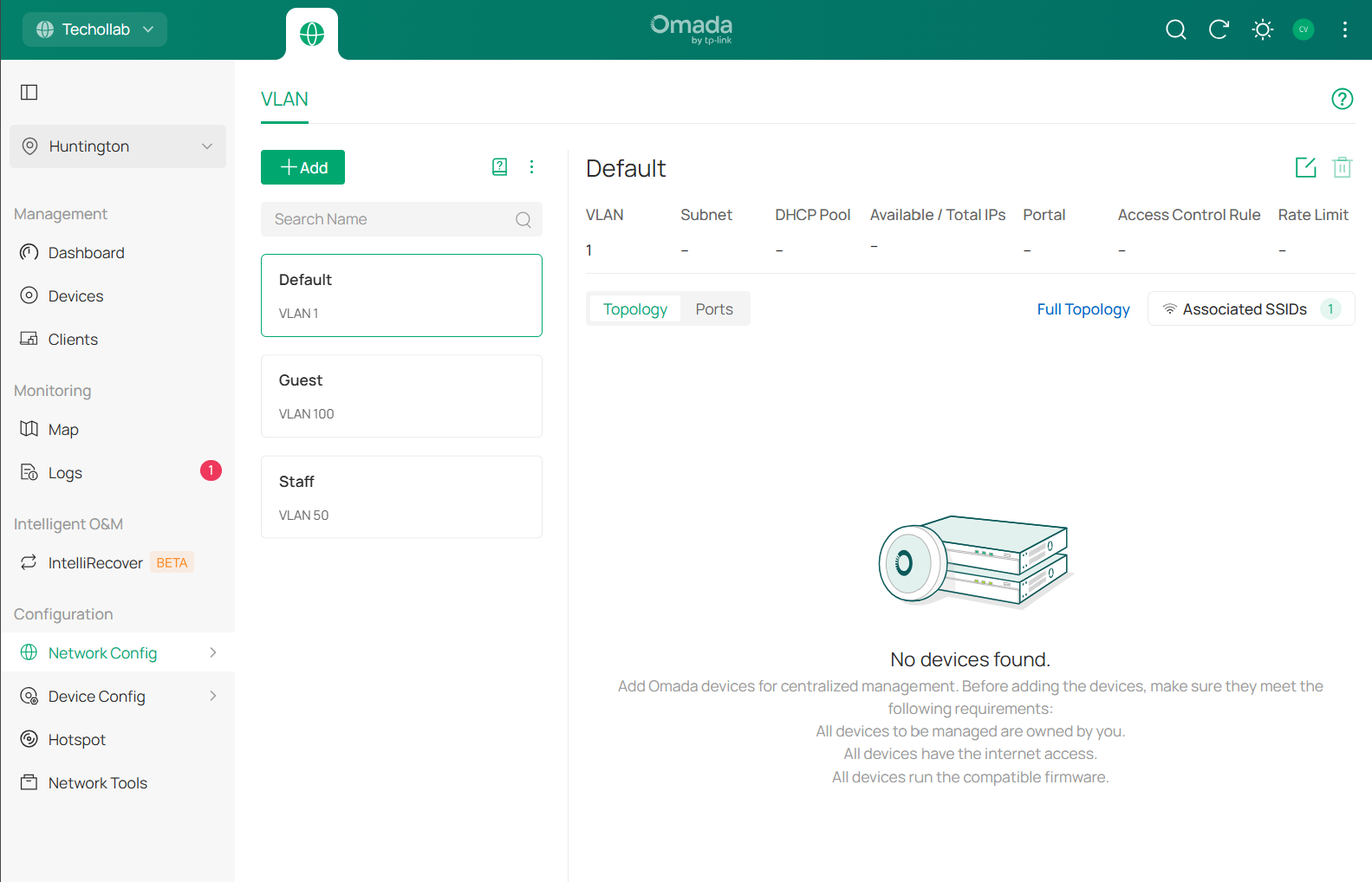
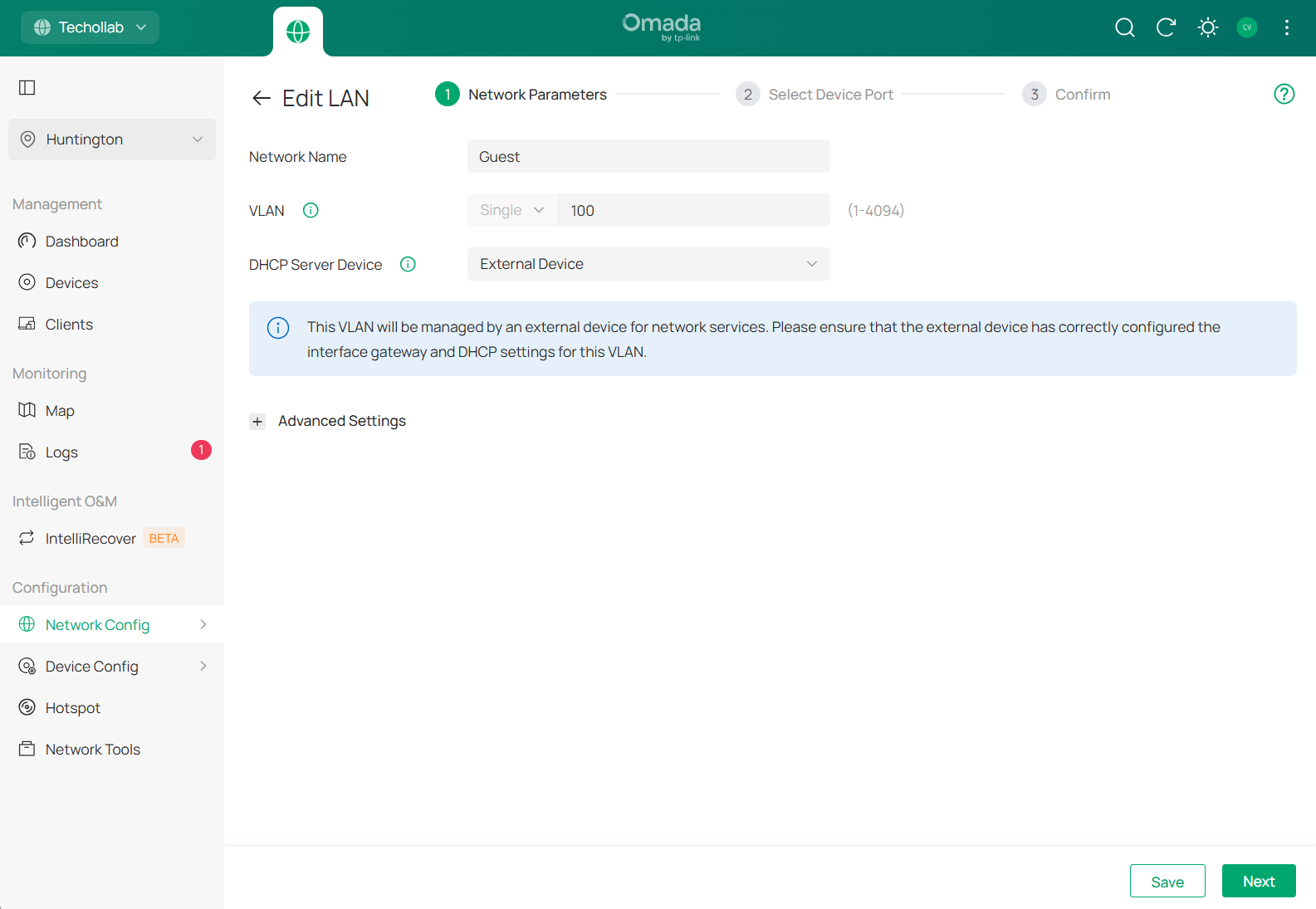
Nas configurações LAN para visitantes, informe a VLAN 100 e selecione External Device em DHCP Server Device. Nesta instalação, o NetCollab fornece o gateway e o DHCP correspondentes. Conclua a seleção de portas e a confirmação para o seu local, garantindo que a VLAN chegue ao uplink do AP.
2. Crie os SSIDs em Network Config → WLAN
Abra Network Config → WLAN → SSID e adicione ou edite cada rede sem fio. Configure o nome, a segurança e a VLAN correspondente: visitantes na 100 e equipe na 50. Salve e confira a coluna VLAN na lista de SSIDs.
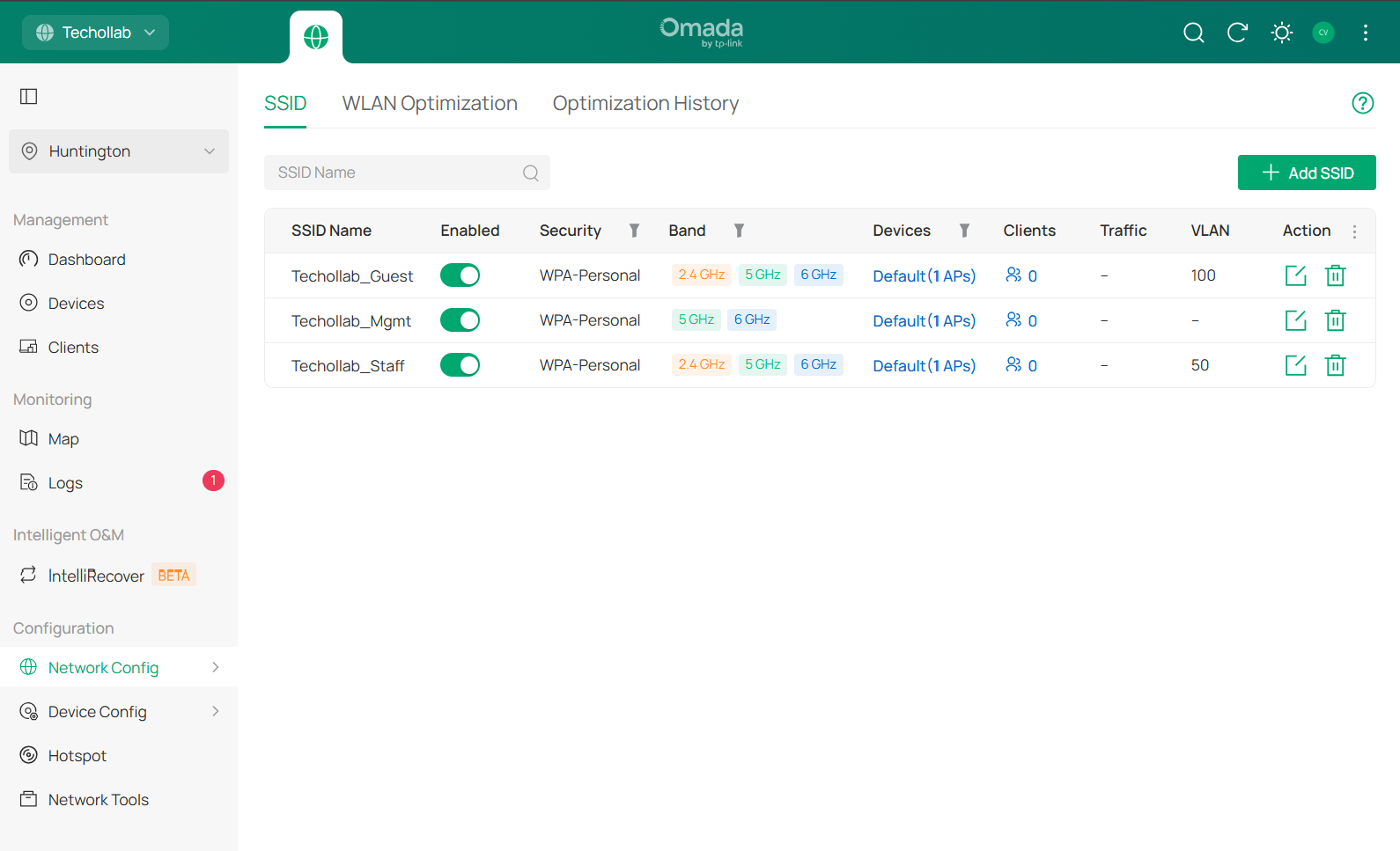
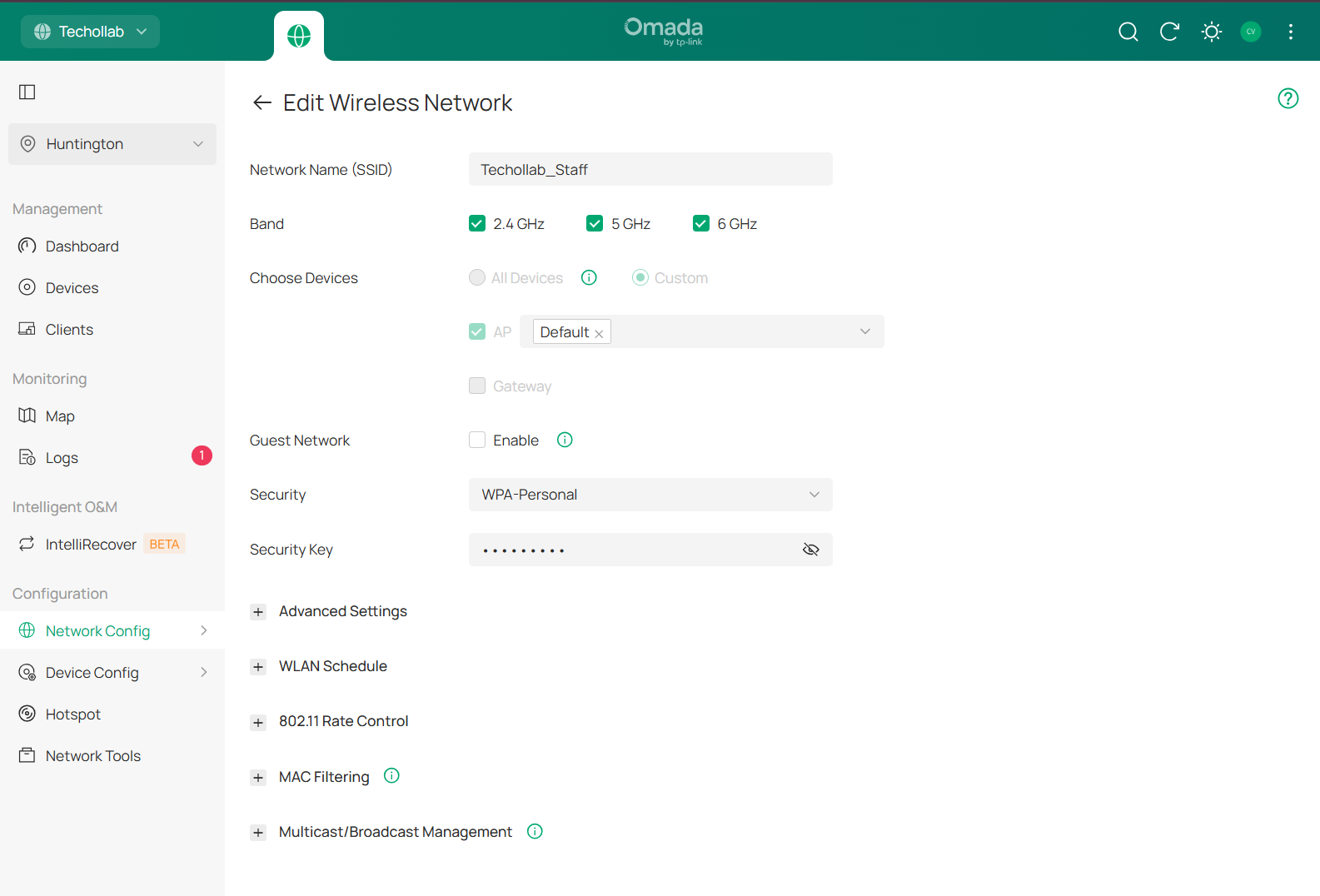
As telas da equipe e da administração abaixo mostram onde fica a opção. Verifique também o SSID de visitantes.
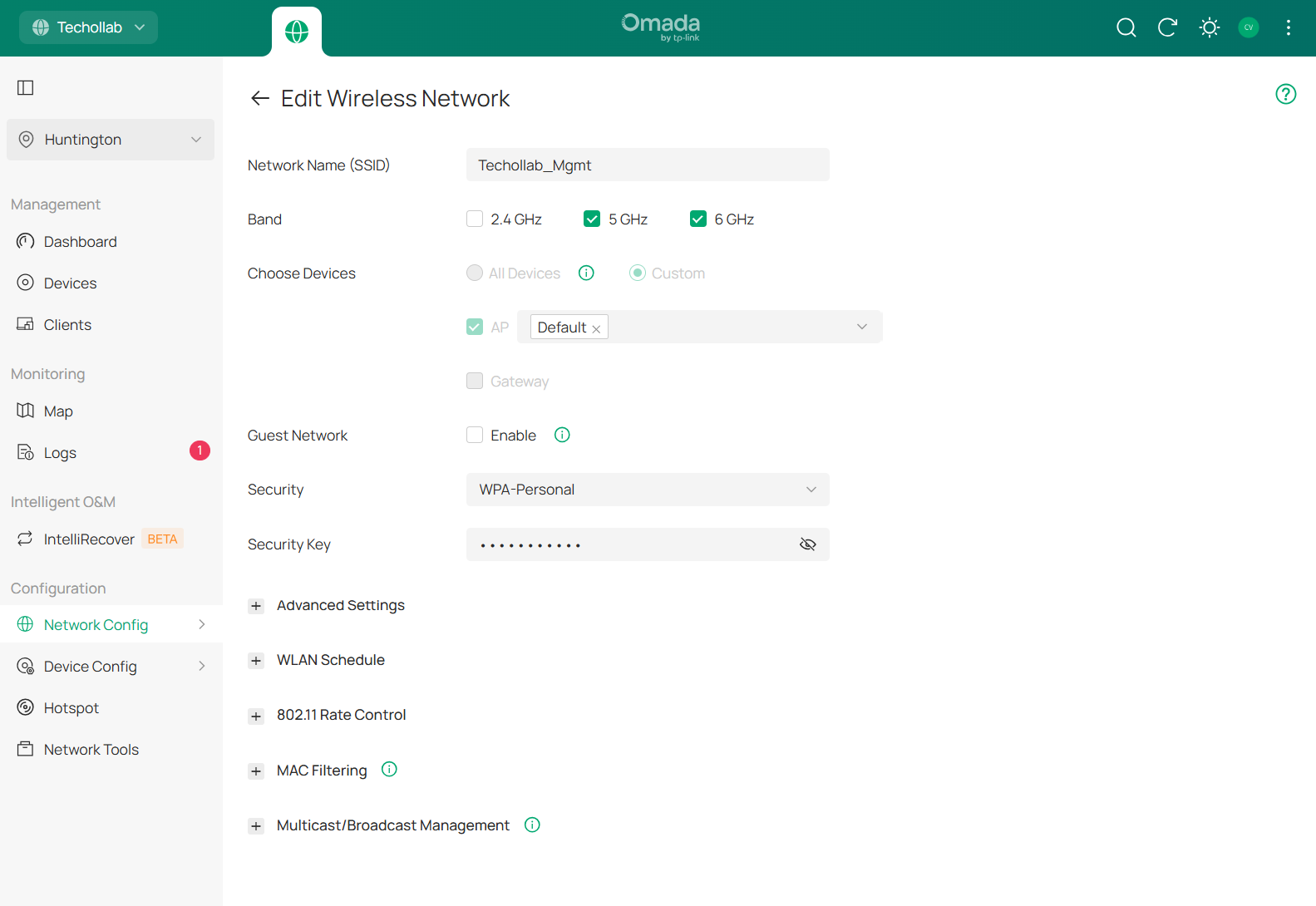
Os nomes Wi-Fi já têm VLANs definidas. Agora informe as redes correspondentes ao NetCollab. Se a sua versão do Omada mostrar outros controles, consulte o guia de configuração de rede da TP-Link.
Adicione a rede correspondente em um formulário do NetCollab
O NetCollab reúne a finalidade da rede, a VLAN, o gateway e a faixa de endereços em um formulário. Você pode salvar um rascunho e revisar as mudanças antes que afetem as pessoas conectadas.
- Clique na engrenagem no canto superior direito do NetCollab Admin.
- Abra UAC → Manage Networks → Create Network.
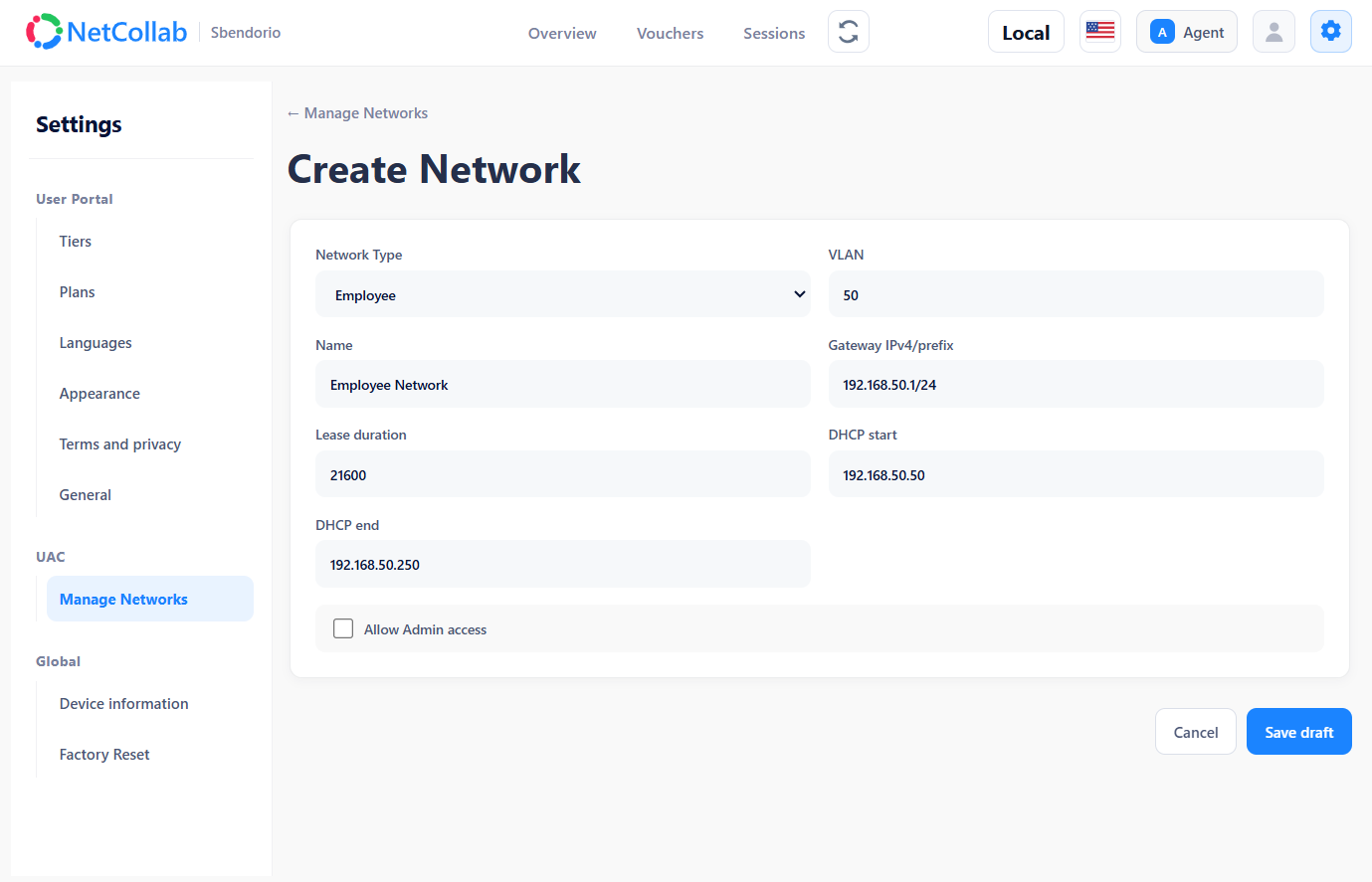
- Escolha o tipo e o nome da rede e informe o mesmo ID de VLAN configurado no Omada.
- Informe o IPv4/prefixo do gateway, o início e o fim da faixa DHCP e a duração da concessão. Decida se os usuários dessa rede poderão acessar o Admin.
- Clique em Save draft.
O exemplo cria uma rede de funcionários na VLAN 50, com gateway 192.168.50.1/24 e faixa DHCP de 192.168.50.50 a 192.168.50.250. O acesso ao Admin está desativado. Use uma faixa válida que não se sobreponha a outra sub-rede.
A lista mostra a nova rede da equipe como Pending apply, enquanto a rede de visitantes na VLAN 100 já foi aplicada. Repita o processo para outras redes. Uma rede em rascunho passa a funcionar após a aplicação das mudanças.
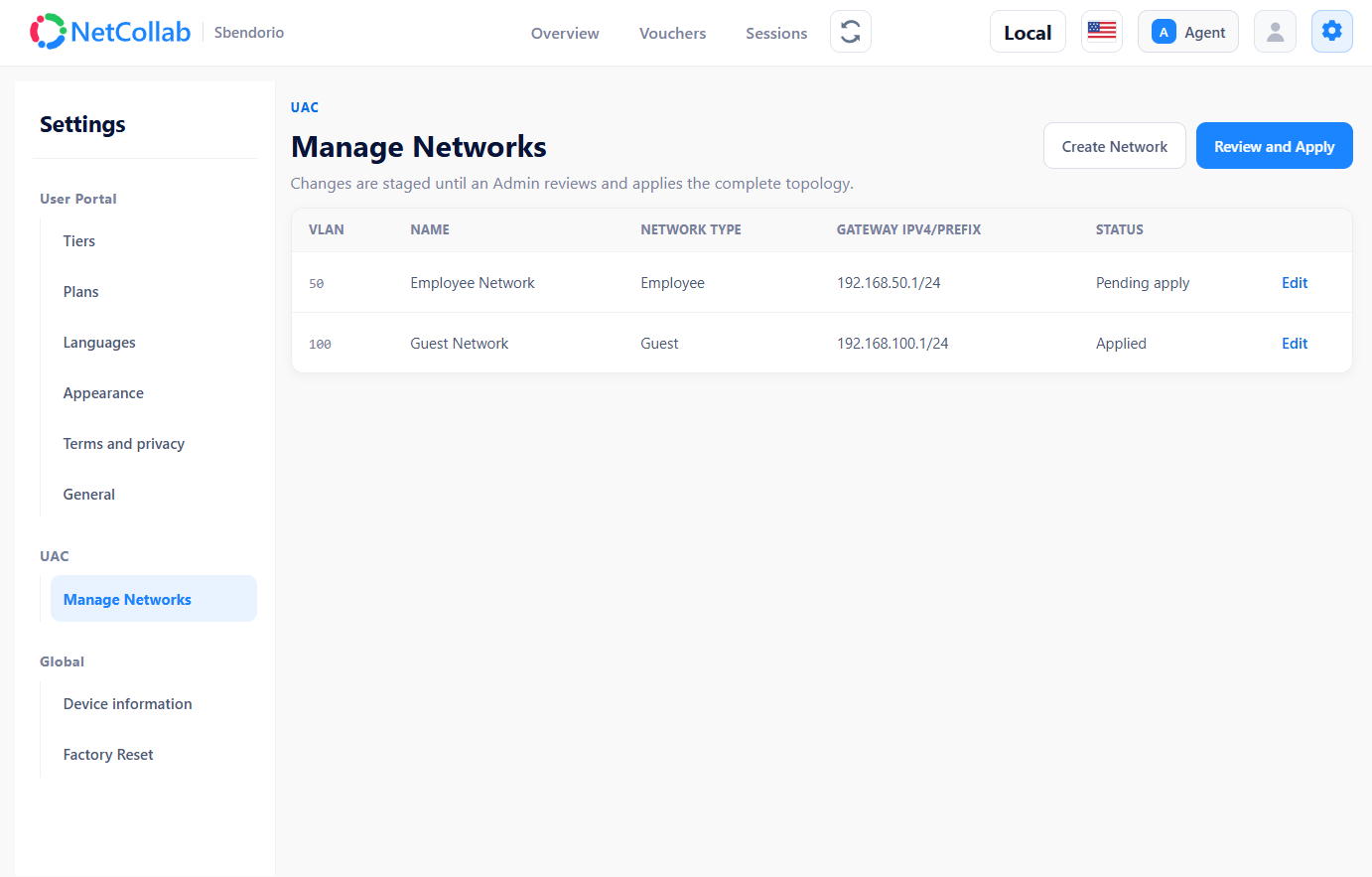
Assim, você pode disponibilizar planos para visitantes na rede apropriada e deixar a rede da equipe de fora da oferta.
Revise, aplique e teste a conexão
Clique em Review and Apply para examinar todas as alterações pendentes. Confira as VLANs, as faixas de endereços e as opções de acesso, reconheça o impacto do reinício e selecione Apply revision.
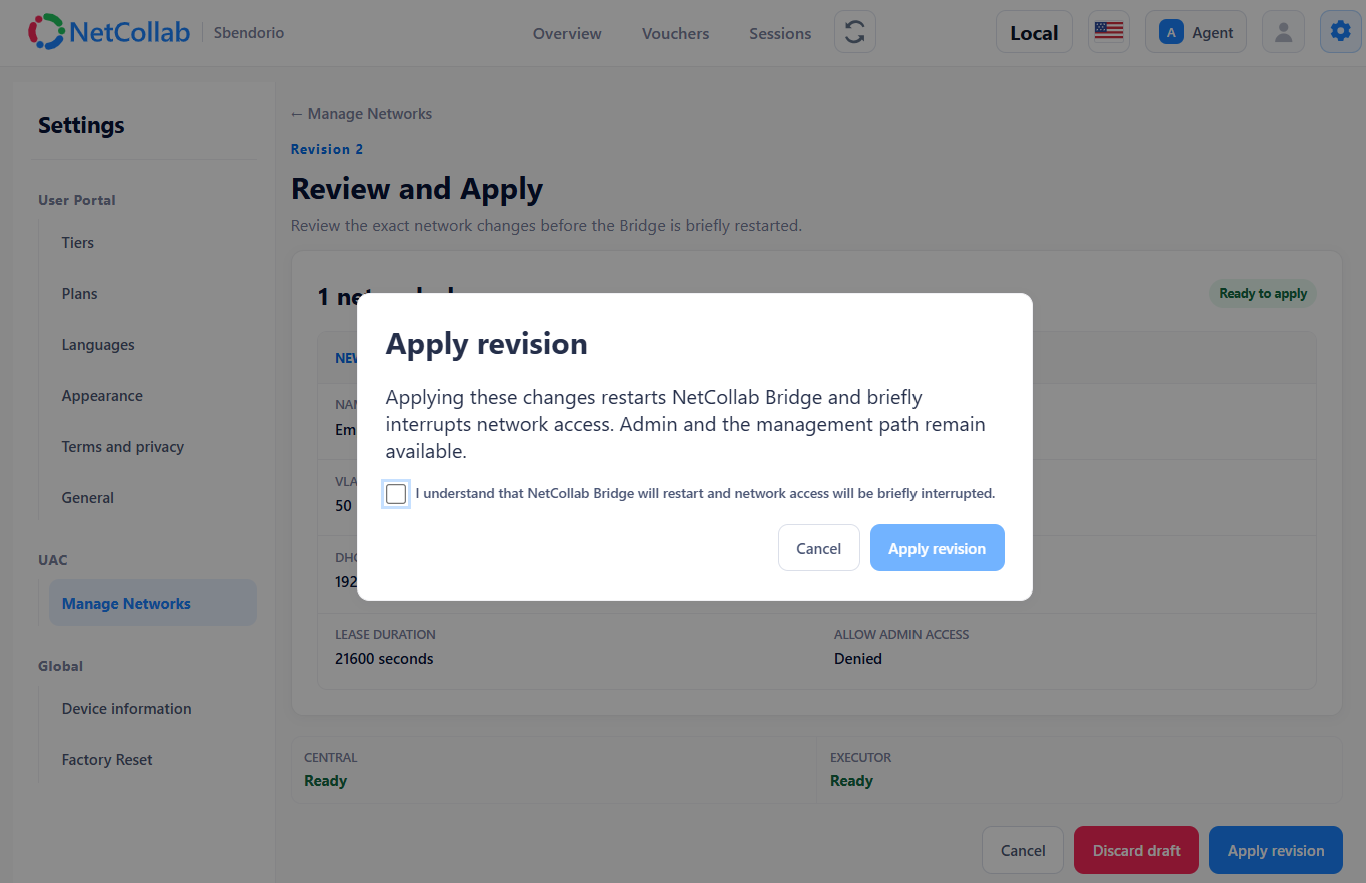
A tela de status acompanha a validação e a preparação da rede. Aguarde a confirmação de sucesso antes de testar; a captura abaixo mostra uma operação ainda em andamento.
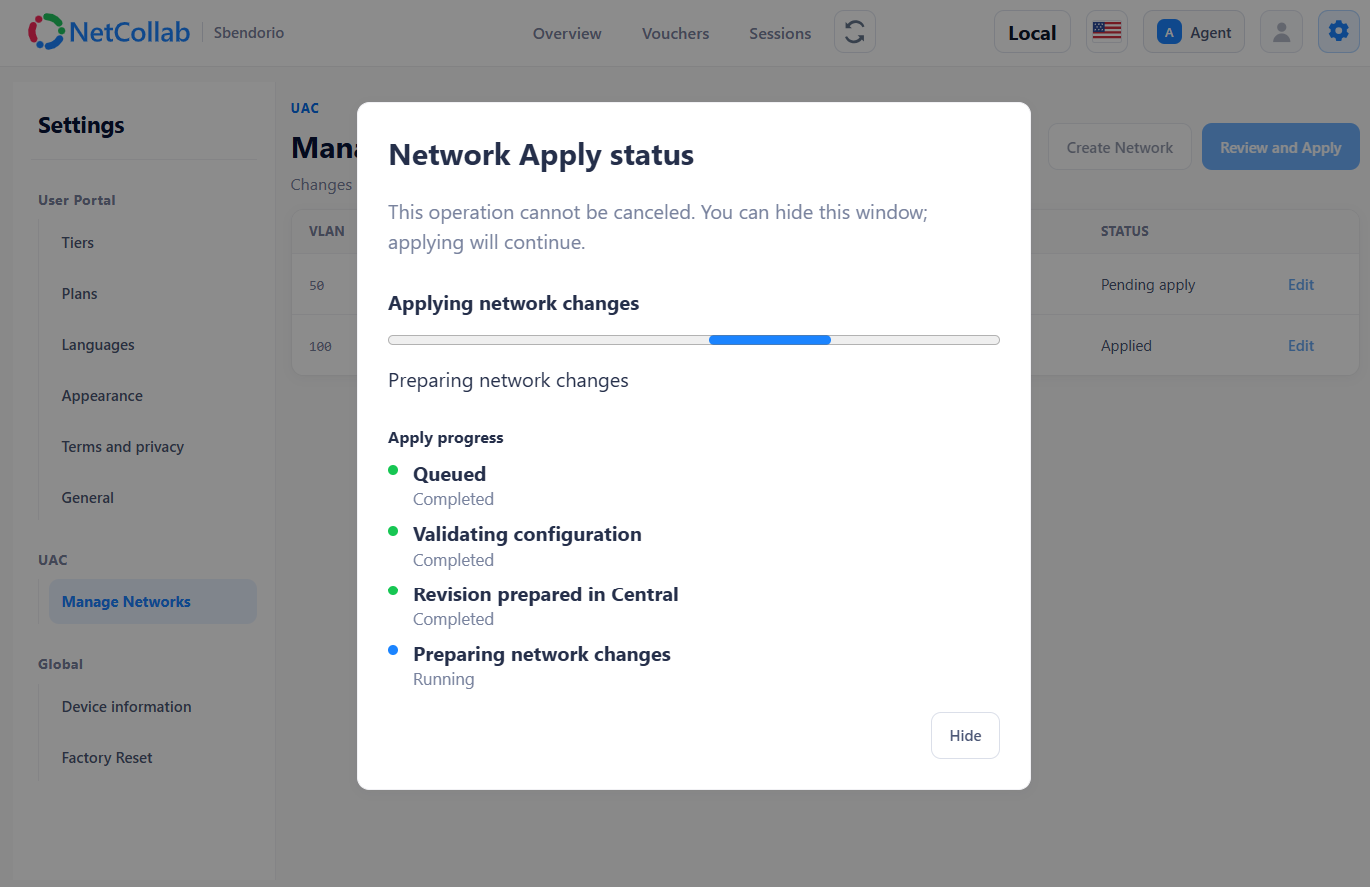
Conecte um dispositivo de teste ao SSID desejado e confirme que ele recebe um endereço da faixa DHCP e alcança o gateway esperado. Depois de configurar o portal e os planos na próxima etapa, teste também a experiência do visitante: entrar no Wi-Fi, abrir o portal, escolher um plano e verificar o acesso. Teste a rede da equipe separadamente.
Transforme cada rede em uma oferta clara para o visitante
Agora prepare o que as pessoas realmente verão: a tela de boas-vindas, os planos disponíveis e o que cada um inclui. A mesma conexão pode oferecer cortesia, acesso controlado e opções pagas.
Crie uma recepção com a sua marca
Abra Settings → User Portal → Appearance para personalizar logotipo, cores, tipografia e imagens do portal cativo. Um hotel pode estender sua identidade visual ao acesso Wi-Fi; um café pode integrar a oferta à visita. O NetCollab também oferece 11 idiomas no portal e tradução de planos com auxílio de IA.
Escolha uma categoria e defina o preço e os limites do plano
Use Settings → User Portal → Tiers para configurar as políticas de acesso e depois abra Plans para montar a oferta. Selecione uma categoria, defina duração e preço e configure cotas e taxas de download e upload. As categorias e os planos determinam os aplicativos permitidos e quanto tempo, dados e banda cada visitante recebe.
Você escolhe o objetivo comercial. Um plano gratuito pode fornecer acesso básico com limites adequados. Um plano pago pode oferecer mais tempo, cotas maiores ou outra categoria. Vouchers e pagamentos com Stripe permitem vincular a oferta a uma compra, hospedagem ou melhoria opcional.
Atribua o plano às redes certas
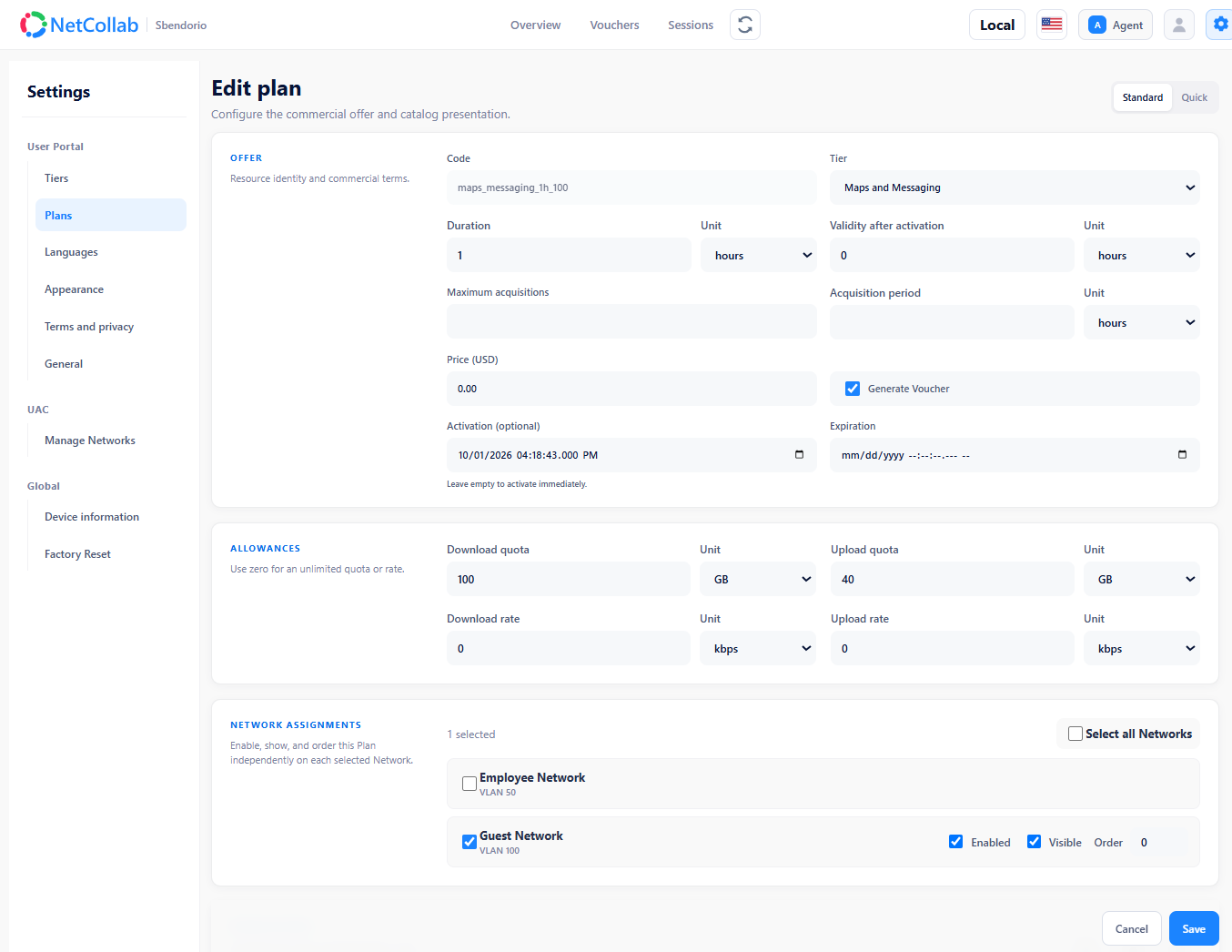
Em Network Assignments, selecione as redes que oferecerão o plano. Configure Enabled, Visible e a ordem de exibição em cada rede escolhida; depois salve. Repita para os outros planos. É possível oferecer várias opções na mesma rede de visitantes e seleções diferentes em outras redes.
A captura mostra a categoria Maps and Messaging, uma hora de acesso, preço de $0.00 e geração de voucher. O plano está atribuído à Guest VLAN 100, com Enabled e Visible marcados; a Employee VLAN 50 não está selecionada. As cotas exibidas são exemplos: escolha valores adequados à sua conexão.
Três formas de usar essa flexibilidade
- Café: inclua acesso gratuito em uma compra. Ofereça 30 ou 60 minutos com um voucher entregue pela equipe.
- Hotel: dê opções aos hóspedes. Apresente um plano gratuito para uso diário e outro pago com limites mais altos na mesma rede de visitantes.
- Estabelecimento remoto: aproveite melhor a banda limitada. Ofereça uma categoria básica para serviços compatíveis de mapas e mensagens e cobre por acesso mais amplo.
São exemplos configuráveis, não pacotes fixos. Você decide os preços e limites. O acesso pago pode ajudar a cobrir os custos da conexão ou gerar receita, desde que a oferta faça sentido para os clientes e para a capacidade disponível.
Explore as funções de categorias e planos, compare os equipamentos NetCollab ou converse conosco sobre o Wi-Fi do seu negócio.
Respostas rápidas antes de receber os visitantes
Preciso de um SSID para cada plano pago?
Não. Atribua vários planos à mesma rede de visitantes. Use SSIDs e VLANs diferentes quando precisar separar redes; use planos para oferecer escolhas dentro de cada uma.
Por que desativar Guest Network no Omada?
Este guia usa o NetCollab UAC para o acesso dos visitantes. A opção Guest Network ativa um comportamento separado do Omada que pode interferir nesta configuração. Deixe-a desmarcada inclusive no SSID chamado Guest.
O que fazer se o dispositivo entrar no Wi-Fi sem receber IP?
Compare a VLAN do SSID com a rede do NetCollab, confirme que o uplink do AP e os switches transportam essa VLAN e verifique que a revisão do NetCollab foi aplicada. Confira a faixa DHCP e evite outro servidor DHCP na mesma rede.
Por que meu plano não aparece no portal?
Confira se ele está atribuído à rede em que o visitante entrou, com Enabled e Visible marcados. Revise as datas de ativação e expiração e teste novamente.
O que testar antes de liberar o acesso para clientes?
Teste cada rede e os planos oferecidos. Confirme a identidade visual do portal, os nomes, os preços e os limites; depois teste o fluxo de voucher ou pagamento pretendido. Se precisar de ajuda para escolher o equipamento e montar a oferta, fale conosco.