

TP-Link Omada · NetCollab
Portal cautivo con Omada y NetCollab: Wi-Fi gratis, planes de pago y cupones
Configure VLAN y SSID de TP-Link Omada con NetCollab para ofrecer un portal cautivo, controlar el acceso de invitados y asignar planes gratuitos o de pago por red.
Haga que el Wi-Fi para invitados trabaje para su negocio
Su cafetería, hotel o espacio para eventos ya paga por una conexión a Internet. Con una buena configuración puede decidir cómo aprovecharla: una hora gratuita con una compra, acceso cotidiano para los huéspedes o una mejora de pago con más tiempo y datos.
Esta guía muestra cómo combinar el Wi-Fi de TP-Link Omada con un portal cautivo de NetCollab y ofrecer planes diferentes en cada red. Conectaremos los SSID con sus VLAN, crearemos las redes correspondientes en NetCollab y asignaremos planes con las categorías, los precios y los límites que mejor encajen con sus clientes. El recorrido va del punto de acceso a las redes y, por último, a la oferta.
Omada permite administrar los puntos de acceso y las redes inalámbricas desde un mismo lugar. NetCollab añade control de acceso para invitados, un portal cautivo con su imagen de marca y planes gratuitos o de pago. Sus visitantes eligen una opción clara; usted establece las condiciones.
- Controle el acceso gratuito: defina tiempo, velocidad, datos y políticas de aplicaciones según su conexión.
- Ofrezca una mejora de pago: dé más capacidad o acceso más amplio mediante Stripe o cupones.
- Adapte la oferta a cada público: decida qué planes están disponibles y visibles en cada red de NetCollab.
Una cafetería puede vincular el acceso a una visita; un hotel puede combinar un plan gratuito con una mejora de pago. Un establecimiento remoto puede reservar el nivel básico para servicios compatibles de mapas y mensajería. Son ejemplos que puede adaptar a su negocio y al ancho de banda disponible.
Por qué elegir Omada y cómo empezar en la nube
Para un negocio, TP-Link Omada ofrece una ventaja práctica: administrar puntos de acceso, switches y gateways compatibles desde una sola interfaz, incluso a distancia mediante un navegador o la aplicación Omada. Con un controlador alojado en la nube, tampoco necesita mantener un servidor de control en el establecimiento. Es una base cómoda para gestionar el Wi-Fi. Conozca las opciones de gestión en la nube de Omada.
De un punto de acceso nuevo a la gestión en la nube
Para un punto de acceso nuevo y compatible, los pasos generales son:
- Inicie sesión en Omada Cloud con su ID de TP-Link y cree el controlador y el sitio.
- Alimente el punto de acceso con su fuente compatible o mediante PoE y conecte su puerto de enlace a una red con Internet.
- Agregue el equipo al sitio con su número de serie o escanee el código desde la aplicación Omada. Siga las indicaciones para adoptarlo.
- Cuando el equipo aparezca conectado y administrado, configure las redes Wi-Fi del sitio desde el controlador.
Omada ofrece Cloud Essentials gratuito y Cloud Standard con licencia. Compruebe los modelos, el firmware y las funciones compatibles con la opción elegida. La adopción por número de serie de un equipo nuevo requiere una configuración de fábrica y acceso a Internet; una instalación existente podría necesitar otro método. Consulte las instrucciones de adopción de TP-Link y la presentación de Essentials.
Agregue NetCollab para ofrecer acceso a los invitados
Necesita un equipo NetCollab con la función de control de acceso de usuarios (UAC) habilitada. Tanto Xpresso como Pro incluyen esta opción. Elija según la cantidad de usuarios simultáneos, el ancho de banda y las funciones que desea ejecutar. Omada Cloud administra los equipos Omada; NetCollab administra la oferta de acceso.
Partimos de un punto de acceso Omada ya adoptado y un equipo NetCollab instalado. Necesitará acceso de administrador a ambos. El enlace del punto de acceso y los switches intermedios deben transportar las VLAN utilizadas. Los nombres de los menús pueden variar según la versión del controlador.
Dé una función a cada red
Empiece por sus públicos: los invitados pueden elegir entre acceso gratuito y de pago; el personal necesita otro tipo de conexión. Omada permite nombrar las redes Wi-Fi a las que se conectan las personas (los SSID) y asociarlas a VLAN, que identifican redes lógicas separadas.
| Nombre Wi-Fi (SSID) | VLAN | Función en este ejemplo |
|---|---|---|
Techollab_Guest | 100 | Invitados y sus planes de acceso |
Techollab_Staff | 50 | Personal |
Techollab_Mgmt | ID no visible | Administración |
Puede ofrecer varios planes en una sola red de invitados. Un plan gratuito y una mejora de pago no necesitan SSID diferentes. Use las redes para separar públicos y las categorías y los planes de NetCollab para definir sus opciones de acceso. Adapte los ID de VLAN y las direcciones de este ejemplo a su instalación.
Configure las VLAN y los SSID en Omada
En Omada hará dos cosas: definir las VLAN y asociar a ellas los nombres Wi-Fi. Cuando coincidan con las redes de NetCollab, cada SSID llevará a los usuarios a la red prevista.
1. Cree las VLAN en Network Config → LAN
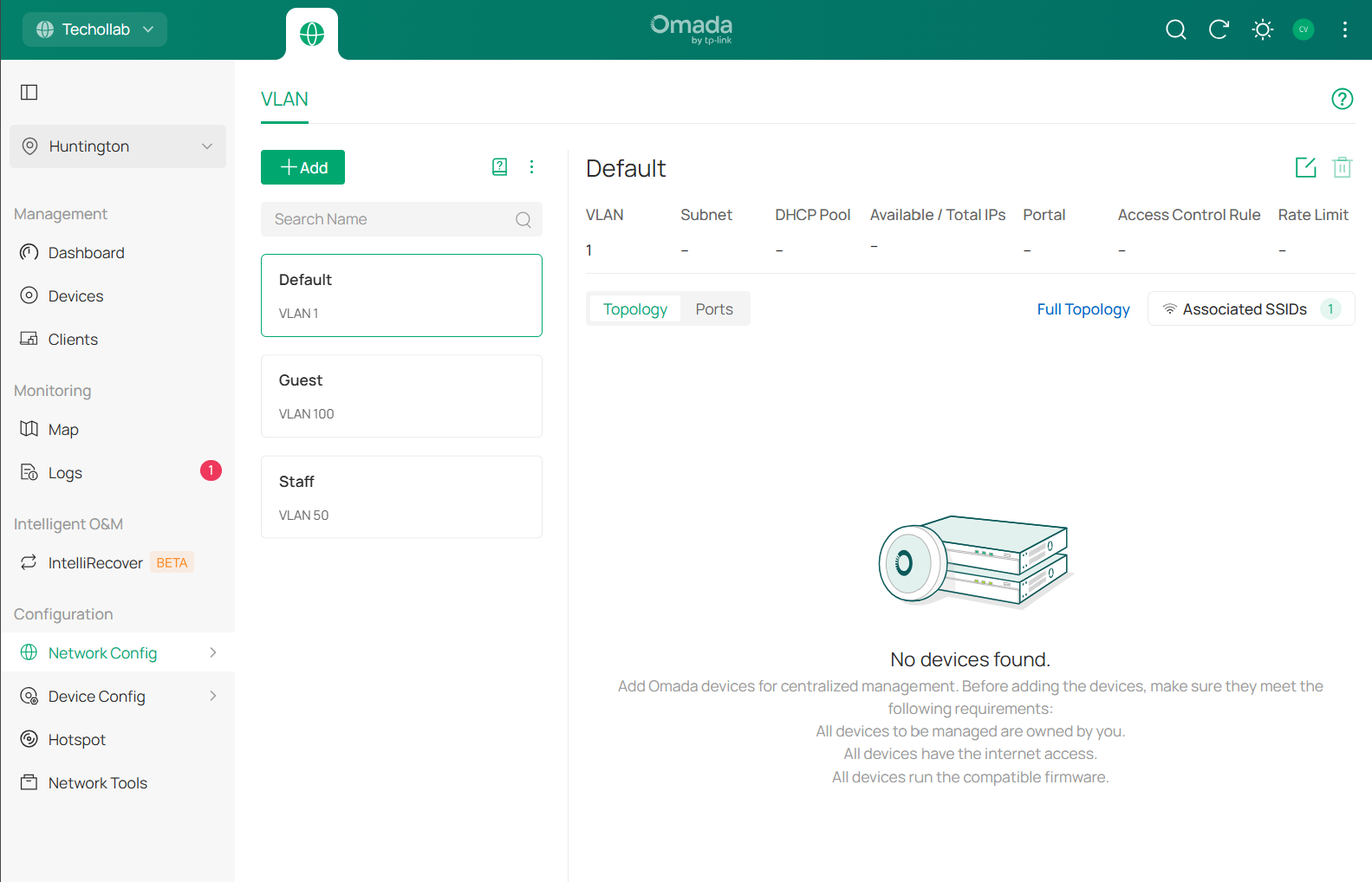
Abra Network Config → LAN → VLAN. Cree o confirme las redes que necesita. El ejemplo muestra la VLAN 100 para invitados y la 50 para personal, además de la VLAN 1 predeterminada.
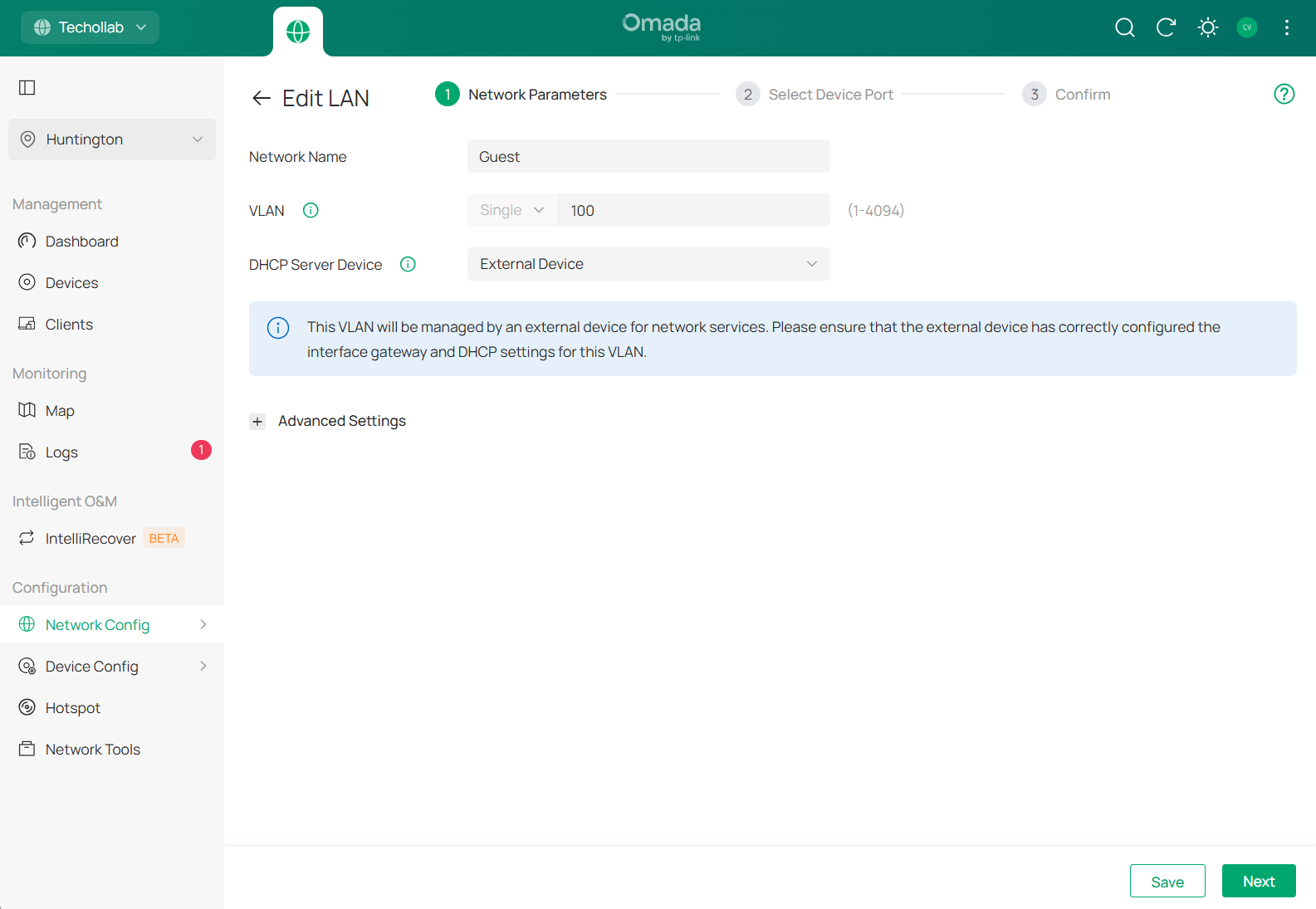
En los ajustes LAN de invitados, introduzca la VLAN 100 y seleccione External Device en DHCP Server Device. En esta instalación, NetCollab proporciona la puerta de enlace y DHCP correspondientes. Complete la selección de puertos y la confirmación según su sitio, y asegúrese de que la VLAN llegue al enlace del punto de acceso.
2. Cree los SSID en Network Config → WLAN
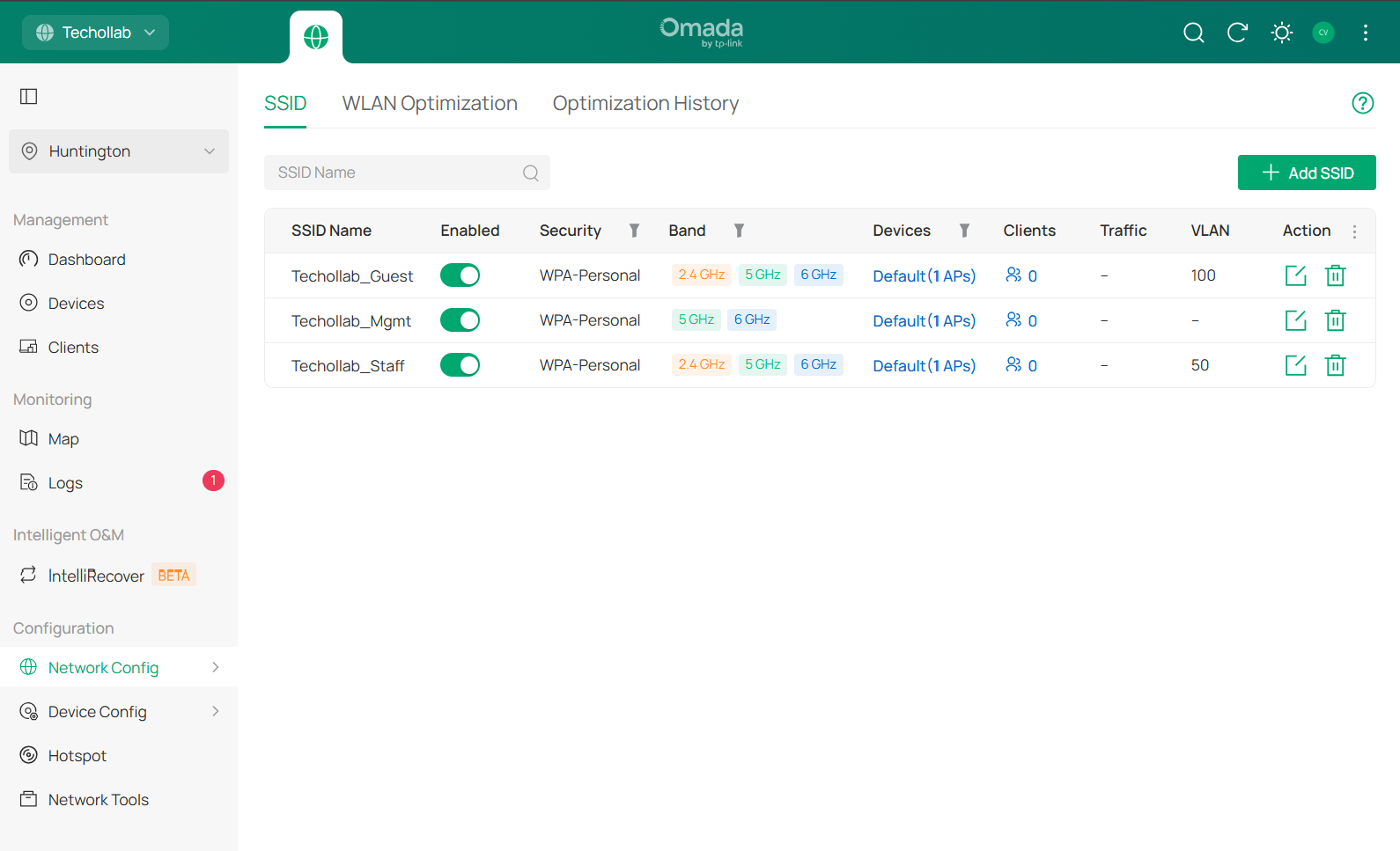
Abra Network Config → WLAN → SSID y agregue o edite cada red inalámbrica. Defina el nombre, la seguridad y la VLAN correspondiente: invitados en 100 y personal en 50. Guarde los cambios y compruebe la columna VLAN de la lista.
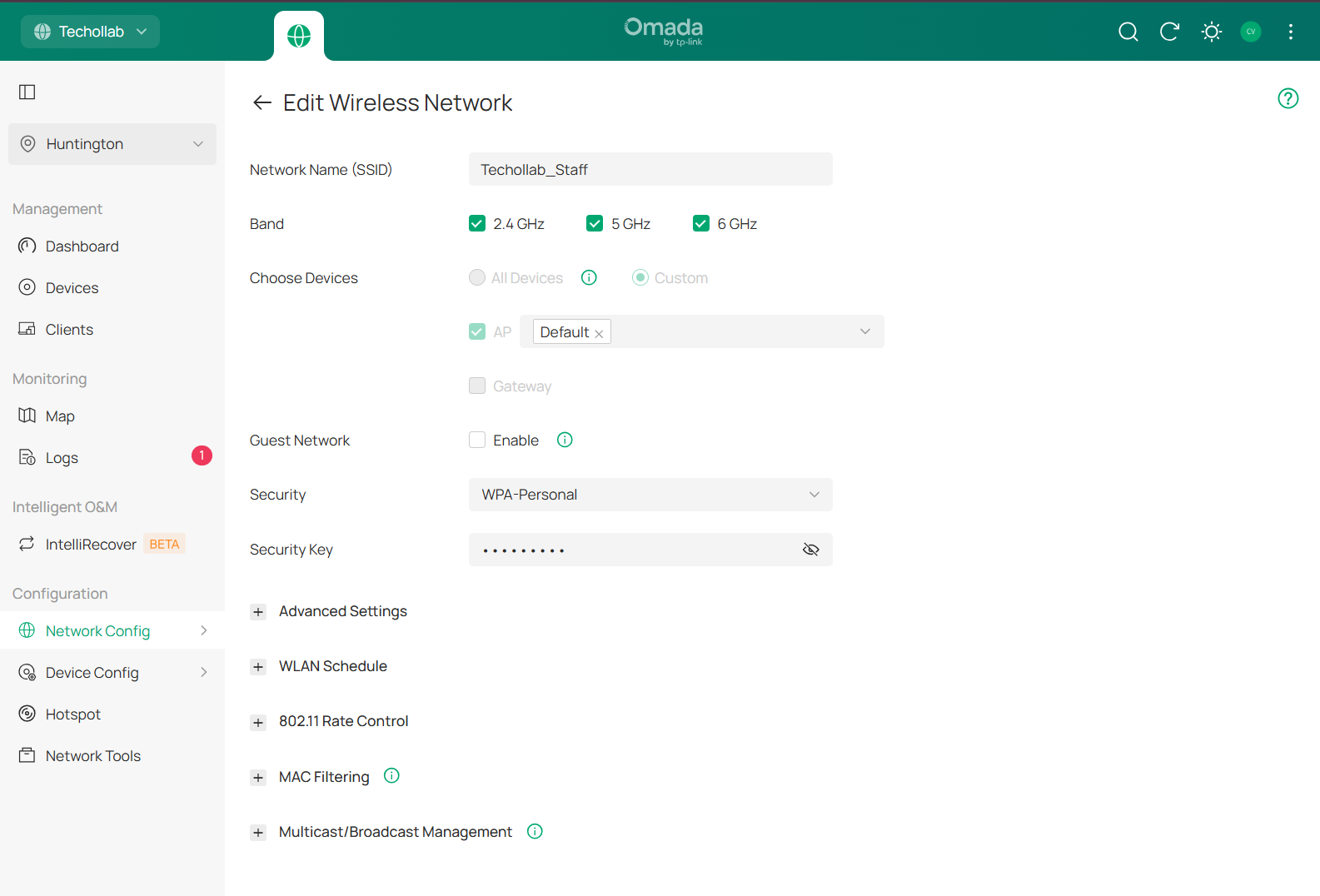
Las pantallas de personal y administración muestran dónde está la casilla. Compruebe también su SSID de invitados.
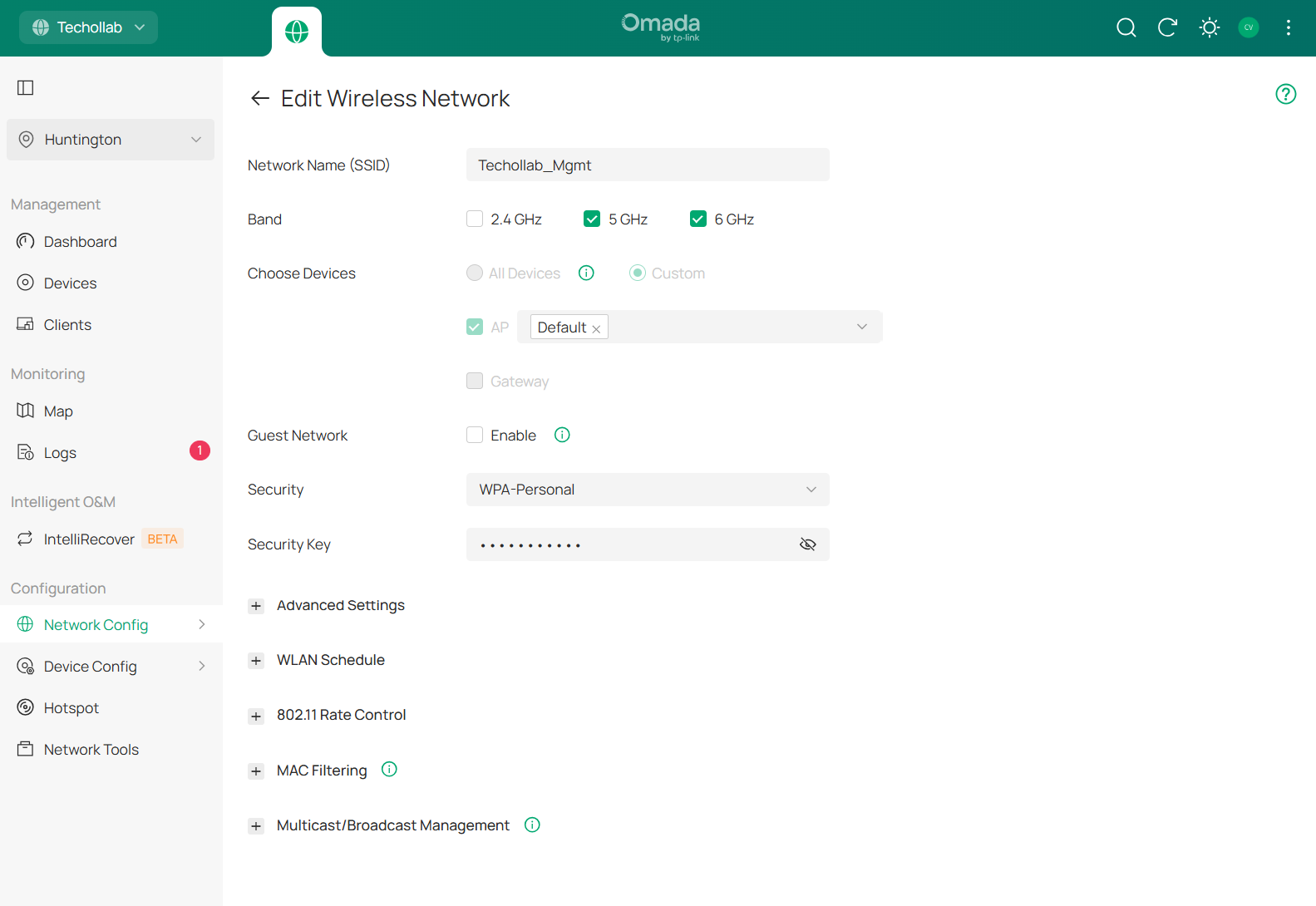
Sus redes Wi-Fi ya tienen nombre y VLAN. Ahora debe crear los datos correspondientes en NetCollab. Consulte la guía de configuración de red de TP-Link si su versión de Omada presenta otros controles.
Agregue la red correspondiente en un formulario de NetCollab
NetCollab reúne en un formulario la finalidad de la red, la VLAN, la puerta de enlace y el rango de direcciones. Puede guardar un borrador y revisar todos los cambios antes de afectar a los usuarios conectados.
- Haga clic en el engranaje de la esquina superior derecha de NetCollab Admin.
- Abra UAC → Manage Networks → Create Network.
- Elija el tipo y el nombre de red e introduzca el mismo ID de VLAN configurado en Omada.
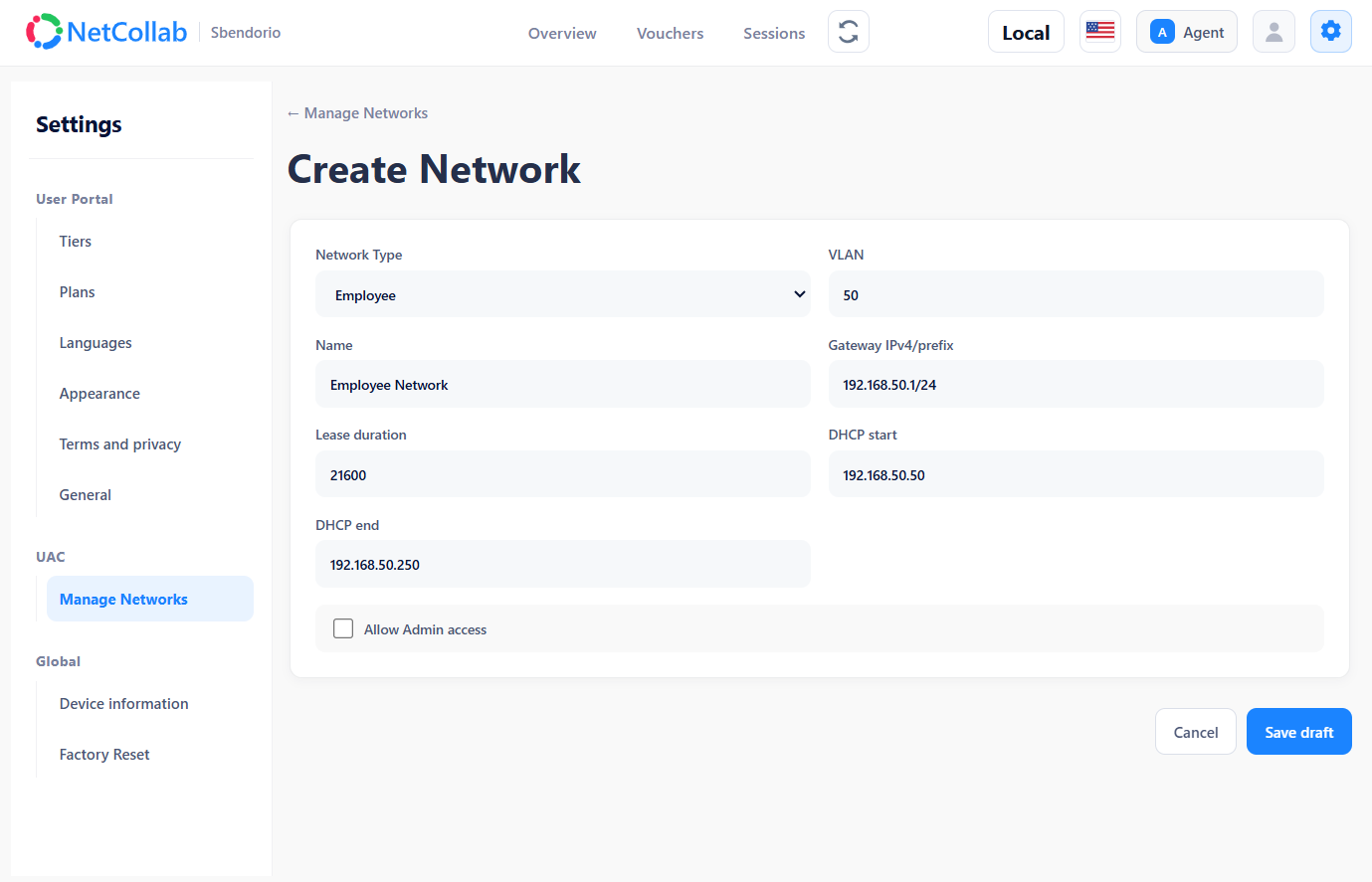
- Introduzca la dirección IPv4/prefijo de la puerta de enlace, el inicio y fin del rango DHCP y la duración de la concesión. Decida si los usuarios de esa red pueden acceder a Admin.
- Pulse Save draft.
El ejemplo agrega una red de empleados en la VLAN 50, con puerta de enlace 192.168.50.1/24 y rango DHCP de 192.168.50.50 a 192.168.50.250. El acceso a Admin está desactivado. Utilice un rango válido que no se superponga con otra subred.
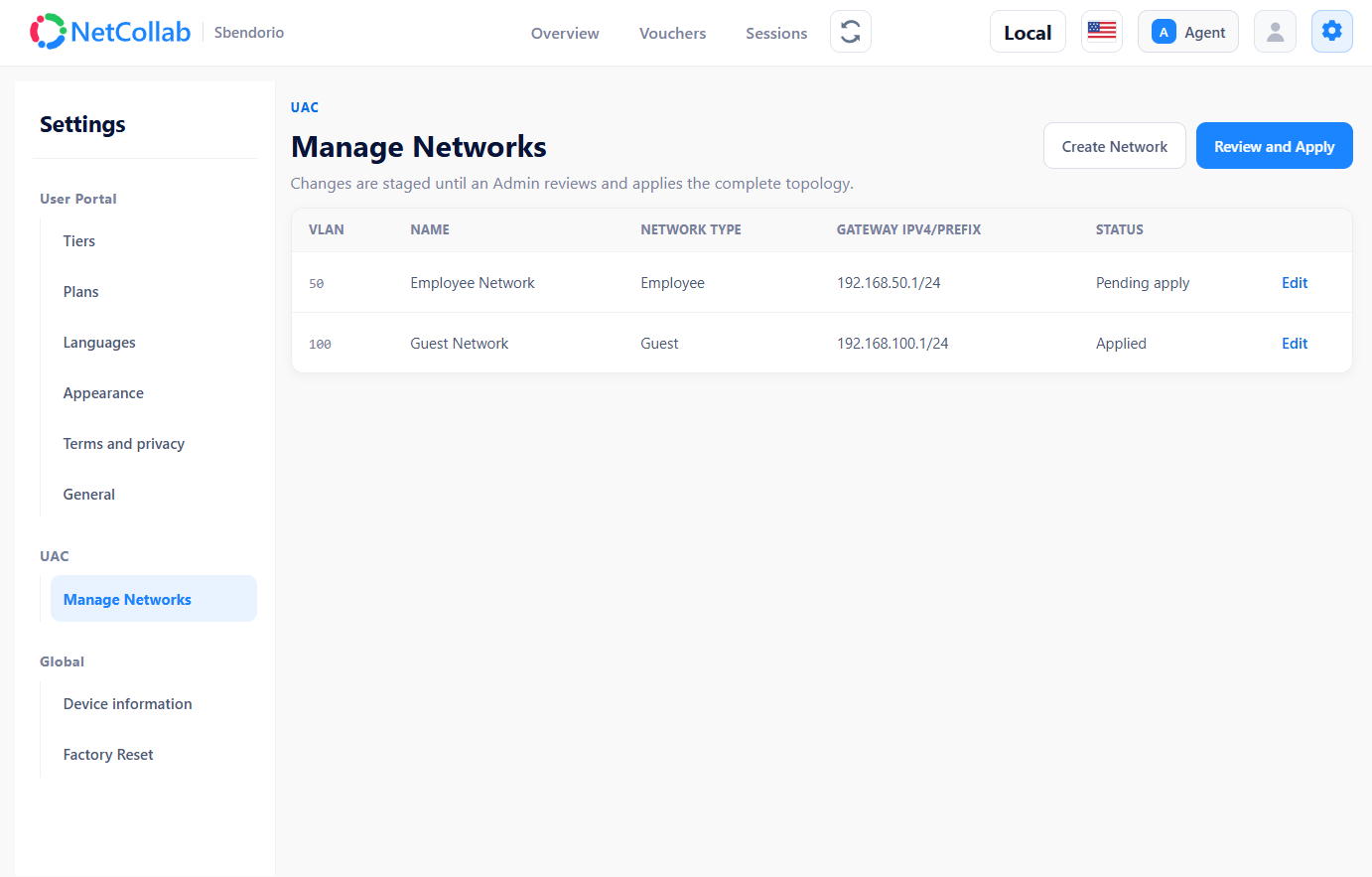
La lista muestra la nueva red de empleados como Pending apply, mientras que la red de invitados en la VLAN 100 ya está aplicada. Repita el proceso para otras redes. Un borrador entra en funcionamiento cuando aplica los cambios.
Así puede ofrecer planes para invitados en su red correspondiente y dejar sin seleccionar la red de empleados.
Revise los cambios, aplíquelos y pruebe la conexión
Haga clic en Review and Apply para examinar los cambios pendientes. Compruebe las VLAN, los rangos de direcciones y las opciones de acceso. Confirme que entiende el reinicio y pulse Apply revision.
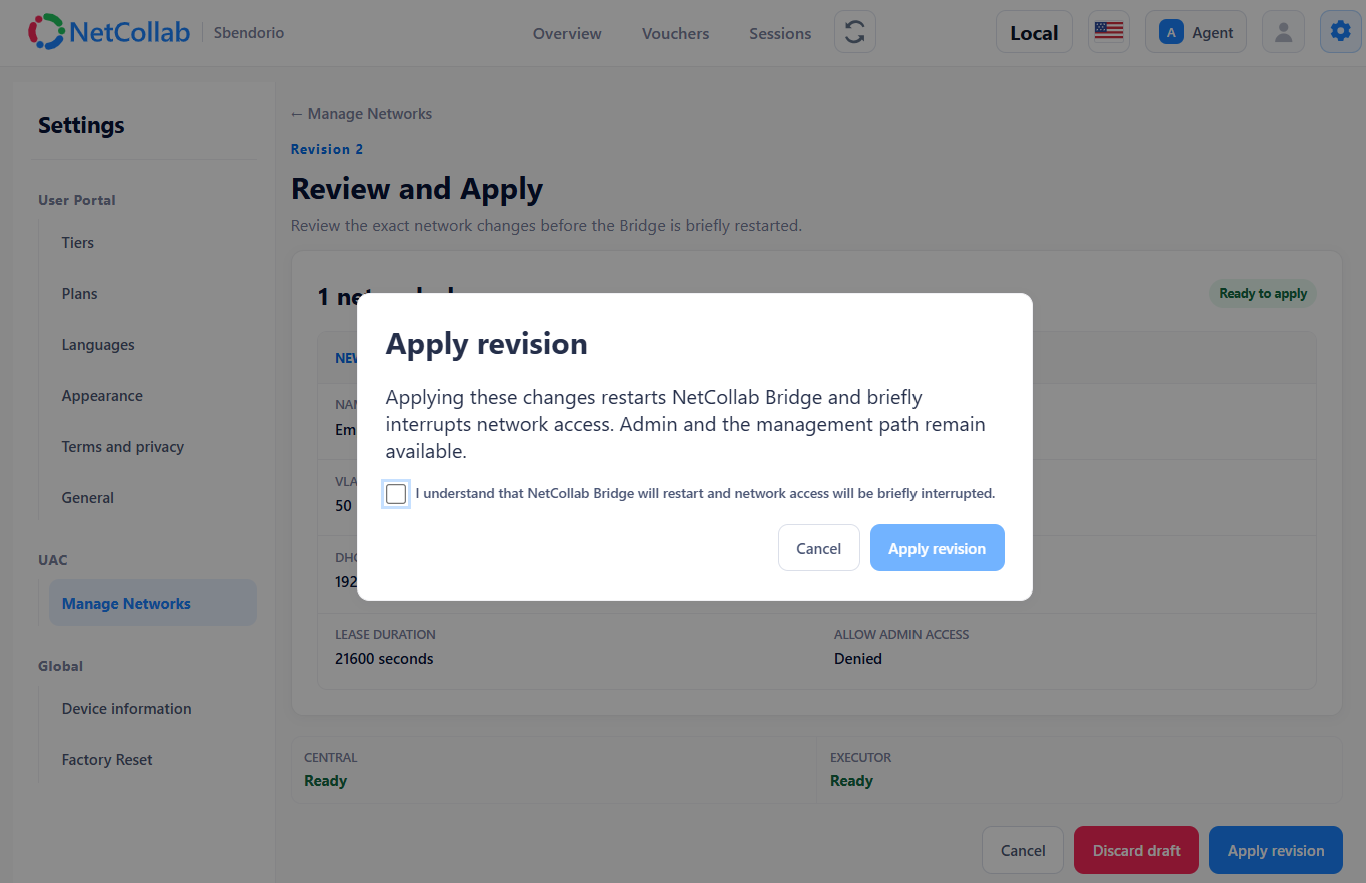
La vista de estado muestra la validación y la preparación de la red. Espere un resultado satisfactorio antes de probar: la captura siguiente muestra un proceso todavía en curso.
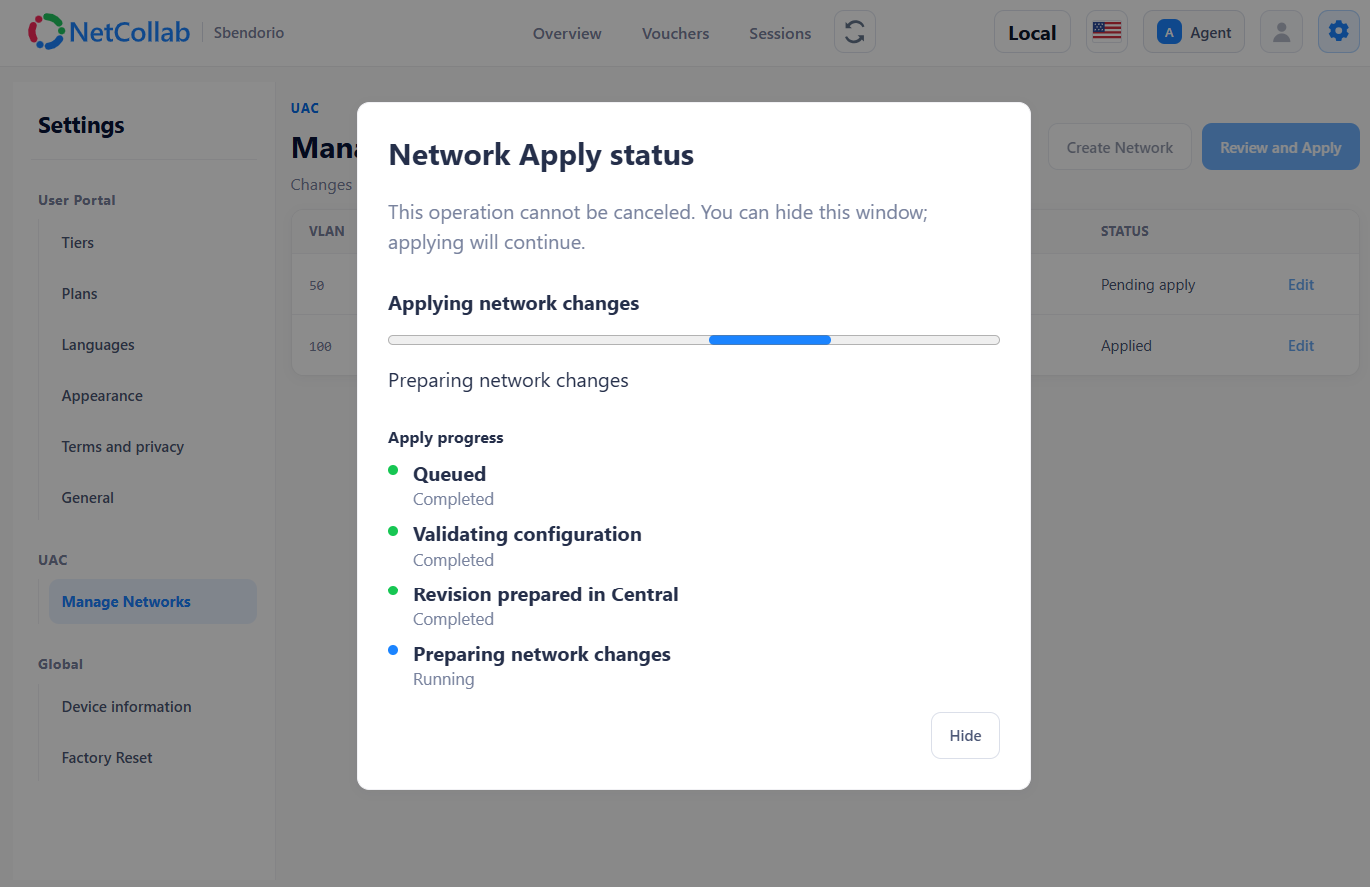
Conecte un dispositivo de prueba al SSID previsto y compruebe que recibe una dirección del rango DHCP y puede alcanzar la puerta de enlace. Cuando configure el portal y los planes en el paso siguiente, pruebe también el recorrido del invitado: conectarse al Wi-Fi, abrir el portal, elegir un plan disponible y verificar el acceso. Pruebe la red de empleados por separado.
Convierta cada red en una oferta clara para sus invitados
Ahora puede preparar lo que verá el cliente: la pantalla de bienvenida, los planes disponibles y lo que incluye cada uno. Una sola conexión puede sostener un servicio gratuito, acceso controlado y mejoras de pago.
Cree una bienvenida reconocible
Abra Settings → User Portal → Appearance para personalizar el logotipo, los colores, la tipografía y las imágenes de su portal cautivo. Un hotel puede mantener su identidad visual al dar la bienvenida al Wi-Fi; una cafetería puede integrar la oferta en la visita. NetCollab también ofrece 11 idiomas en el portal y traducción de planes asistida por IA.
Elija una categoría y defina el precio y los límites del plan
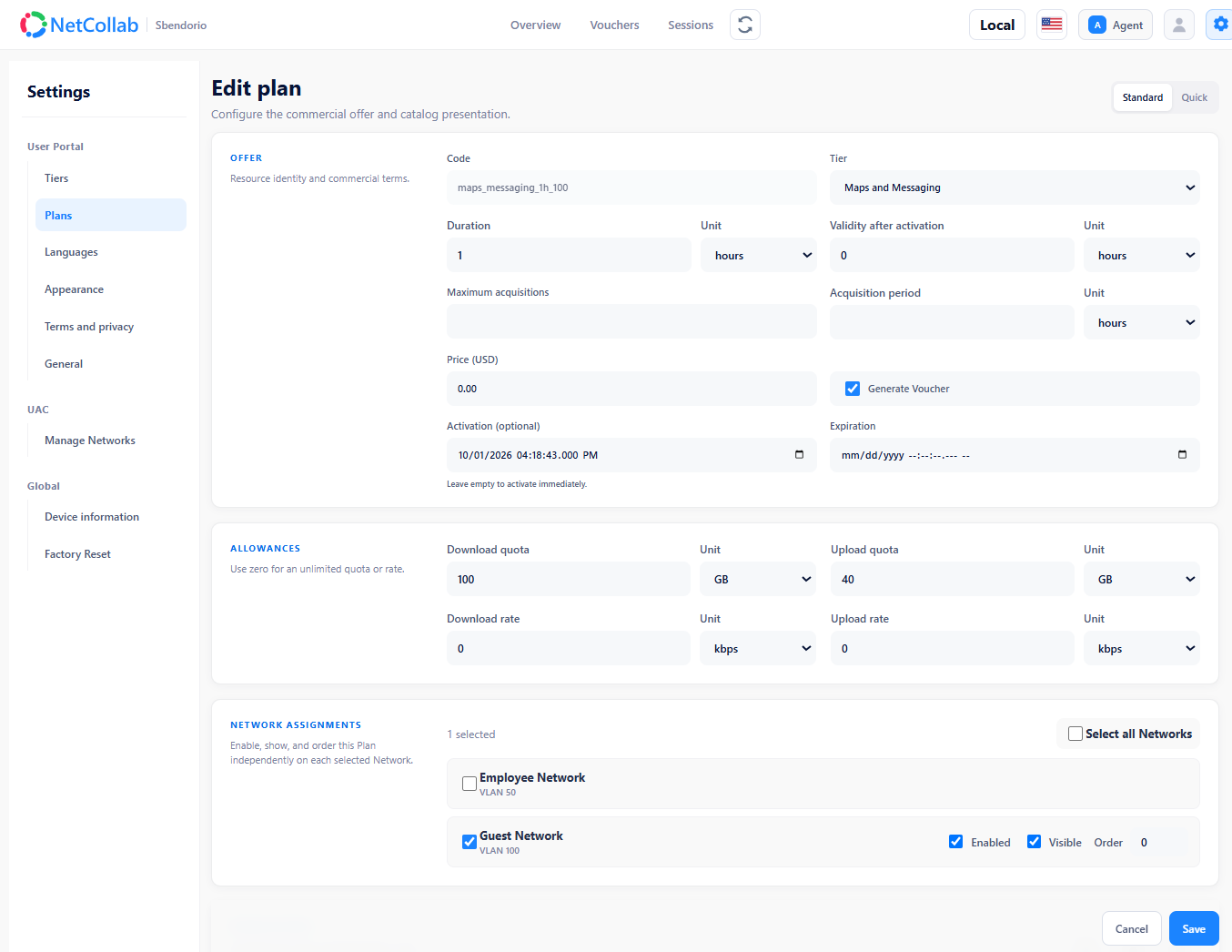
Use Settings → User Portal → Tiers para establecer las políticas de acceso y después abra Plans para crear la oferta. Seleccione una categoría, defina la duración y el precio, y configure las cuotas y velocidades de descarga y subida. Las categorías y los planes determinan qué aplicaciones se permiten y cuánto tiempo, datos y ancho de banda recibe cada invitado.
Usted decide el objetivo comercial. Un plan gratuito puede cubrir el acceso básico con límites razonables. Otro de pago puede ofrecer más tiempo, mayores cuotas u otra categoría. Los cupones y pagos mediante Stripe permiten relacionar la oferta con una compra, una estancia o una mejora opcional.
Asigne cada plan a las redes adecuadas
En Network Assignments, seleccione las redes que ofrecerán el plan. Configure Enabled, Visible y el orden de presentación en cada red elegida; después guarde. Repita la operación con los demás planes. Puede ofrecer varias opciones en una misma red de invitados y selecciones distintas en otras redes.
La captura muestra la categoría Maps and Messaging, una hora de acceso, precio de $0.00 y generación de cupones. El plan está asignado a Guest VLAN 100, con Enabled y Visible activados; Employee VLAN 50 no está seleccionada. Las cuotas de la imagen son ejemplos: defina las suyas según su conexión.
Tres ideas para su negocio
- Cafetería: acceso gratuito vinculado a una compra. Ofrezca 30 o 60 minutos mediante un cupón entregado por el personal.
- Hotel: una opción para cada huésped. Combine un plan gratuito de uso cotidiano con otro de pago que incluya límites más altos; ambos pueden aparecer en la red de invitados.
- Establecimiento remoto: aproveche mejor una conexión limitada. Ofrezca un nivel básico para servicios compatibles de mensajería y mapas, y cobre por un acceso más amplio.
Son ejemplos configurables, no paquetes fijos. Usted decide precios y límites. Cobrar por el acceso puede ayudar a recuperar costes o generar ingresos, siempre que la oferta se ajuste a sus clientes y a la conexión disponible.
Conozca las funciones de planes y categorías, compare los equipos NetCollab o consúltenos sobre el Wi-Fi de su negocio.
Respuestas rápidas antes de recibir a los invitados
¿Necesito un SSID distinto para cada plan de pago?
No. Puede asignar varios planes a la misma red de invitados. Use SSID y VLAN distintos cuando necesite redes separadas; use planes para ofrecer alternativas dentro de cada una.
¿Por qué debe estar desactivado Guest Network en Omada?
Esta guía utiliza NetCollab UAC para el acceso de invitados. La casilla Guest Network activa un comportamiento propio de Omada que puede interferir con la configuración. Déjela desmarcada también en el SSID llamado Guest.
¿Qué hago si el dispositivo se conecta al Wi-Fi pero no recibe una IP?
Compare la VLAN del SSID con la red de NetCollab, verifique que el enlace del AP y los switches transportan esa VLAN y confirme que se aplicó la revisión. Compruebe el rango DHCP y evite otro servidor DHCP en la misma red.
¿Por qué no aparece mi plan en el portal?
Compruebe que está asignado a la red a la que se conectó el invitado y que Enabled y Visible están activados. Revise las fechas de activación y vencimiento y vuelva a probar.
¿Qué debo probar antes de abrir el acceso a los clientes?
Pruebe cada red y sus planes. Verifique la imagen del portal, nombres, precios y límites; después pruebe el recorrido de cupones o pagos previsto. Si necesita ayuda para elegir el equipo y preparar la oferta, hable con nosotros.