

TP-Link Omada · NetCollab
Portail captif Omada et NetCollab : Wi-Fi gratuit, forfaits payants et bons d’accès
Associez VLAN et SSID TP-Link Omada à NetCollab pour créer un portail captif, maîtriser l’accès invité et proposer des forfaits gratuits ou payants par réseau.
Faites du Wi-Fi invité un service utile à votre activité
Votre café, hôtel ou lieu événementiel paie déjà pour sa connexion Internet. Avec une configuration adaptée, vous pouvez décider comment l'utiliser : une heure offerte avec un achat, un accès quotidien pour les clients de l'hôtel ou une formule payante avec davantage de temps et de données.
Ce guide explique comment associer le Wi-Fi TP-Link Omada à un portail captif NetCollab, puis proposer différents forfaits sur chaque réseau. Vous relierez les SSID aux VLAN, ajouterez les réseaux correspondants dans NetCollab et attribuerez des forfaits avec les niveaux, tarifs et limites qui conviennent à vos visiteurs. La démarche suit trois étapes simples : préparer le point d'accès, définir les réseaux et créer l'offre.
Omada centralise la gestion des points d'accès et des réseaux sans fil. NetCollab y ajoute le contrôle de l'accès invité, un portail captif à votre image et des forfaits gratuits ou payants. Vos visiteurs choisissent une offre claire ; vous fixez les conditions d'accès.
- Maîtrisez l'accès offert : définissez durée, débit, volume de données et règles applicatives selon votre connexion.
- Proposez une formule supérieure : offrez davantage de ressources ou un accès plus large avec Stripe ou des bons d'accès.
- Adaptez l'offre à chaque public : choisissez les forfaits disponibles et visibles sur chaque réseau NetCollab.
Un café peut lier l'accès à une visite. Un hôtel peut juxtaposer une formule incluse et une option payante. Un établissement isolé peut réserver son offre de base aux services compatibles de cartes et de messagerie. Adaptez ces exemples à votre activité et à la capacité réelle de votre connexion.
Pourquoi choisir Omada et comment démarrer dans le cloud
Pour une entreprise, TP-Link Omada a un avantage concret : gérer les points d'accès, commutateurs et passerelles compatibles depuis une interface commune, à distance depuis un navigateur ou l'application Omada. Un contrôleur hébergé dans le cloud évite aussi de maintenir un serveur de contrôle sur place. C'est une base pratique pour administrer le Wi-Fi de votre établissement. Découvrez les options cloud d'Omada.
D'un nouveau point d'accès à la gestion cloud
Pour un point d'accès neuf et compatible, la mise en service suit ces étapes :
- Connectez-vous à Omada Cloud avec votre identifiant TP-Link, puis créez votre contrôleur cloud et votre site.
- Alimentez le point d'accès avec son alimentation compatible ou en PoE et raccordez sa liaison montante à un réseau ayant accès à Internet.
- Ajoutez l'appareil au site avec son numéro de série, ou scannez son code dans l'application Omada. Suivez la procédure d'adoption.
- Une fois le point d'accès connecté et géré, configurez les réseaux Wi-Fi du site depuis le contrôleur.
Omada propose Cloud Essentials gratuitement et Cloud Standard sous licence. Vérifiez les modèles, micrologiciels et fonctionnalités pris en charge par votre formule. Pour un nouveau point d'accès, l'adoption par numéro de série suppose une configuration d'usine et un accès Internet ; une installation existante peut nécessiter une autre méthode. Consultez les instructions d'adoption TP-Link et la présentation d'Essentials.
Ajoutez NetCollab pour accueillir vos visiteurs
Utilisez un équipement NetCollab avec le contrôle d'accès utilisateur (UAC) activé. Xpresso et Pro incluent tous deux cette possibilité. Choisissez selon le nombre d'utilisateurs simultanés, le débit Internet et les rôles nécessaires. Omada Cloud administre les équipements Omada ; NetCollab gère l'offre d'accès invité.
La suite suppose un point d'accès Omada déjà adopté et un appareil NetCollab installé. Prévoyez un accès administrateur aux deux systèmes. La liaison du point d'accès et les commutateurs intermédiaires doivent transporter les VLAN utilisés. Les libellés du contrôleur peuvent varier selon sa version.
Donnez un rôle à chaque réseau
Commencez par vos publics : les visiteurs peuvent choisir entre accès gratuit et payant ; le personnel a d'autres besoins. Omada permet de nommer les réseaux Wi-Fi auxquels ils se connectent, les SSID, puis de les associer à des VLAN qui identifient des réseaux logiques distincts.
| Nom Wi-Fi (SSID) | VLAN | Rôle dans cet exemple |
|---|---|---|
Techollab_Guest | 100 | Visiteurs et offres d'accès |
Techollab_Staff | 50 | Personnel |
Techollab_Mgmt | Aucun ID affiché | Gestion |
Plusieurs forfaits peuvent être proposés sur le même réseau invité. Une offre gratuite et une option payante n'exigent pas chacune leur propre SSID. Utilisez les réseaux pour distinguer les publics, puis les niveaux et forfaits NetCollab pour définir leurs choix. Les identifiants VLAN et les adresses présentés ici sont des exemples à adapter.
Configurez les VLAN et les SSID dans Omada
Dans Omada, il faut définir les VLAN du site et y associer les noms Wi-Fi. Quand ils correspondent aux réseaux NetCollab, chaque SSID dirige les utilisateurs vers le réseau prévu.
1. Créez les VLAN dans Network Config → LAN
Ouvrez Network Config → LAN → VLAN. Créez ou vérifiez les réseaux nécessaires. L'exemple utilise le VLAN 100 pour les invités et le 50 pour le personnel, en plus du VLAN 1 par défaut.
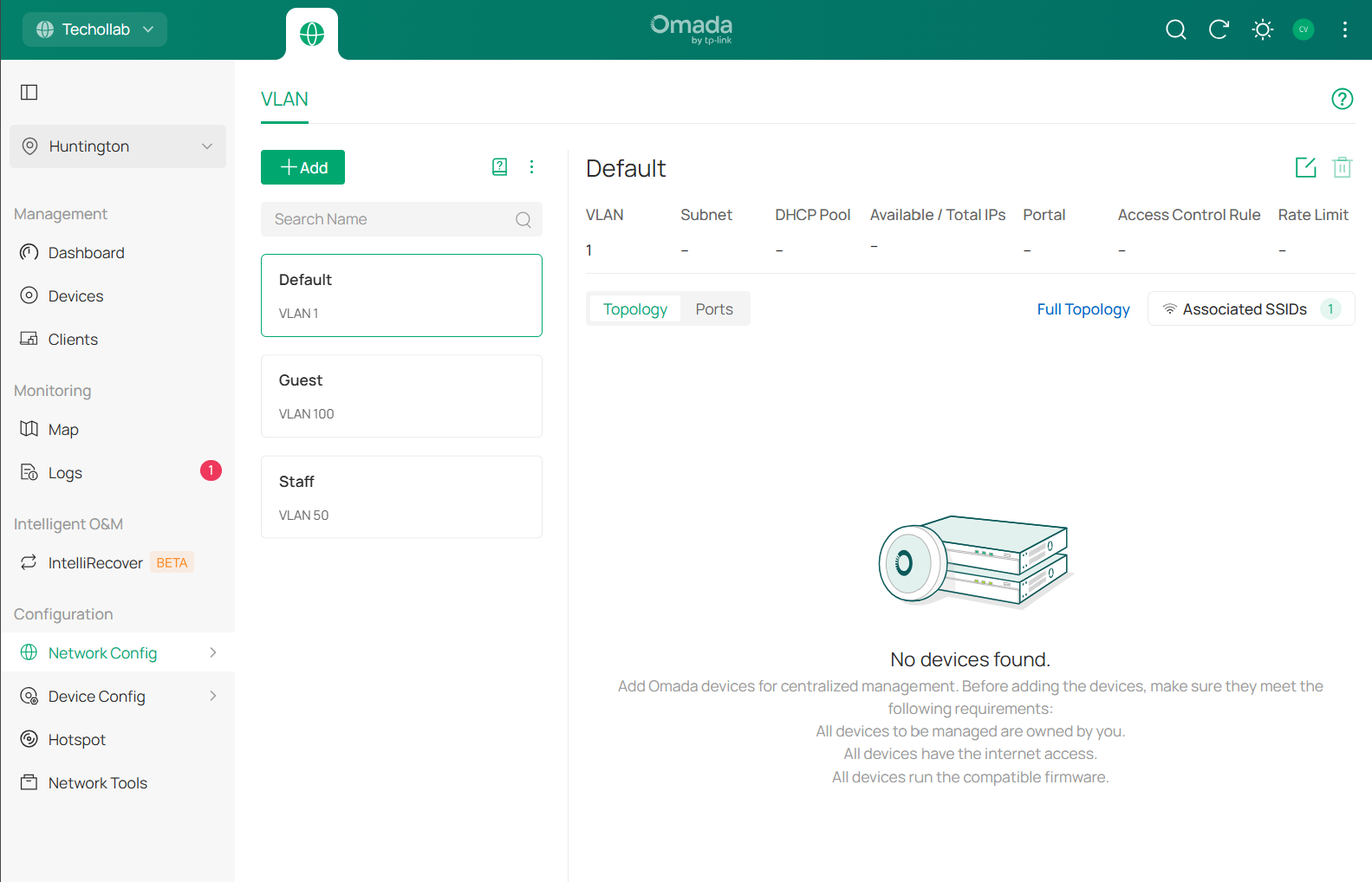
Dans les paramètres LAN du réseau invité, indiquez le VLAN 100 et choisissez External Device pour DHCP Server Device. Dans cette installation, NetCollab fournit la passerelle et le DHCP correspondants. Terminez la sélection des ports et la confirmation selon votre site, puis assurez-vous que le VLAN atteint la liaison du point d'accès.
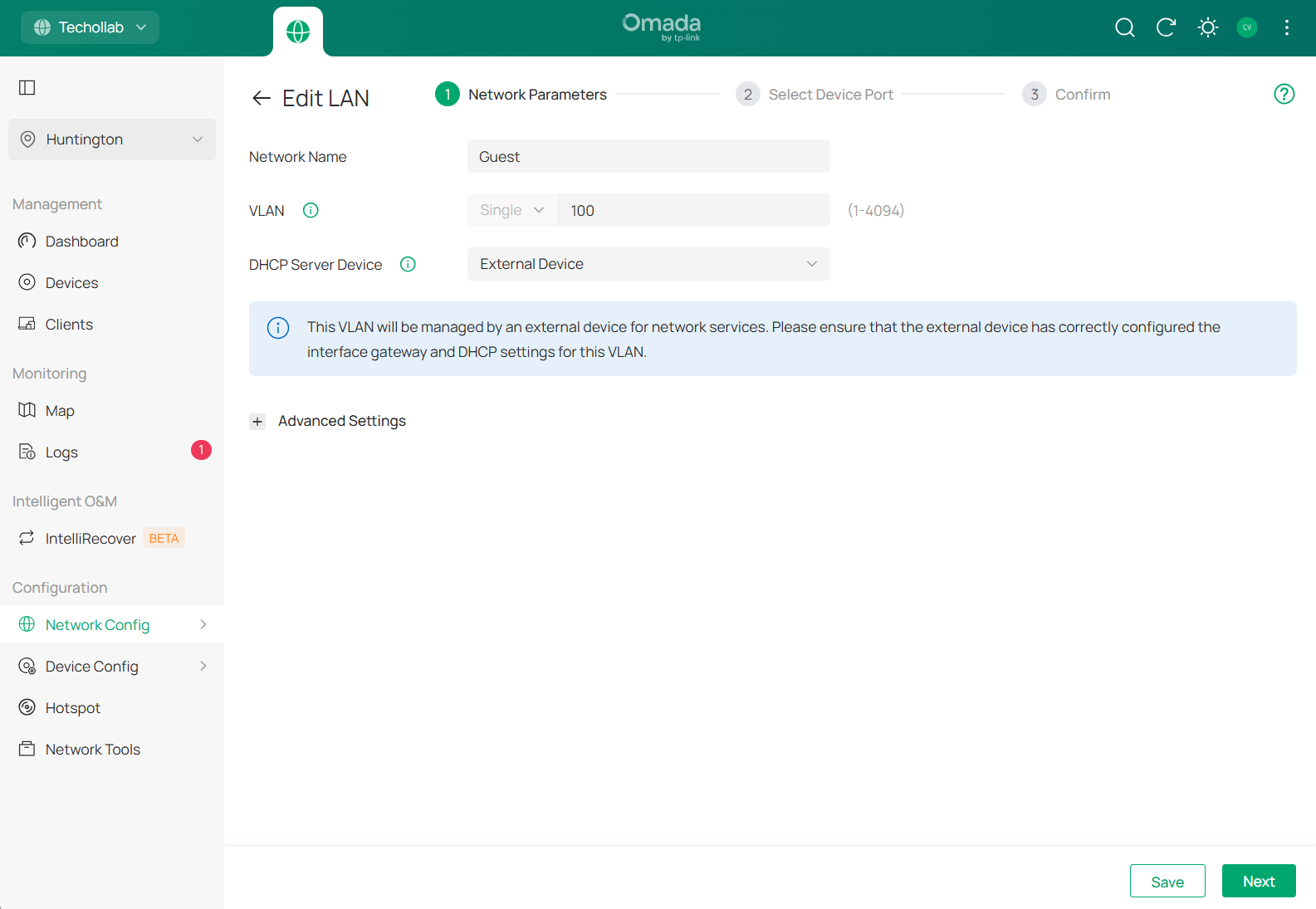
2. Créez les SSID dans Network Config → WLAN
Ouvrez Network Config → WLAN → SSID, puis ajoutez ou modifiez chaque réseau sans fil. Choisissez le nom Wi-Fi, les options de sécurité et le VLAN associé : invités sur 100, personnel sur 50. Enregistrez et vérifiez la colonne VLAN de la liste des SSID.
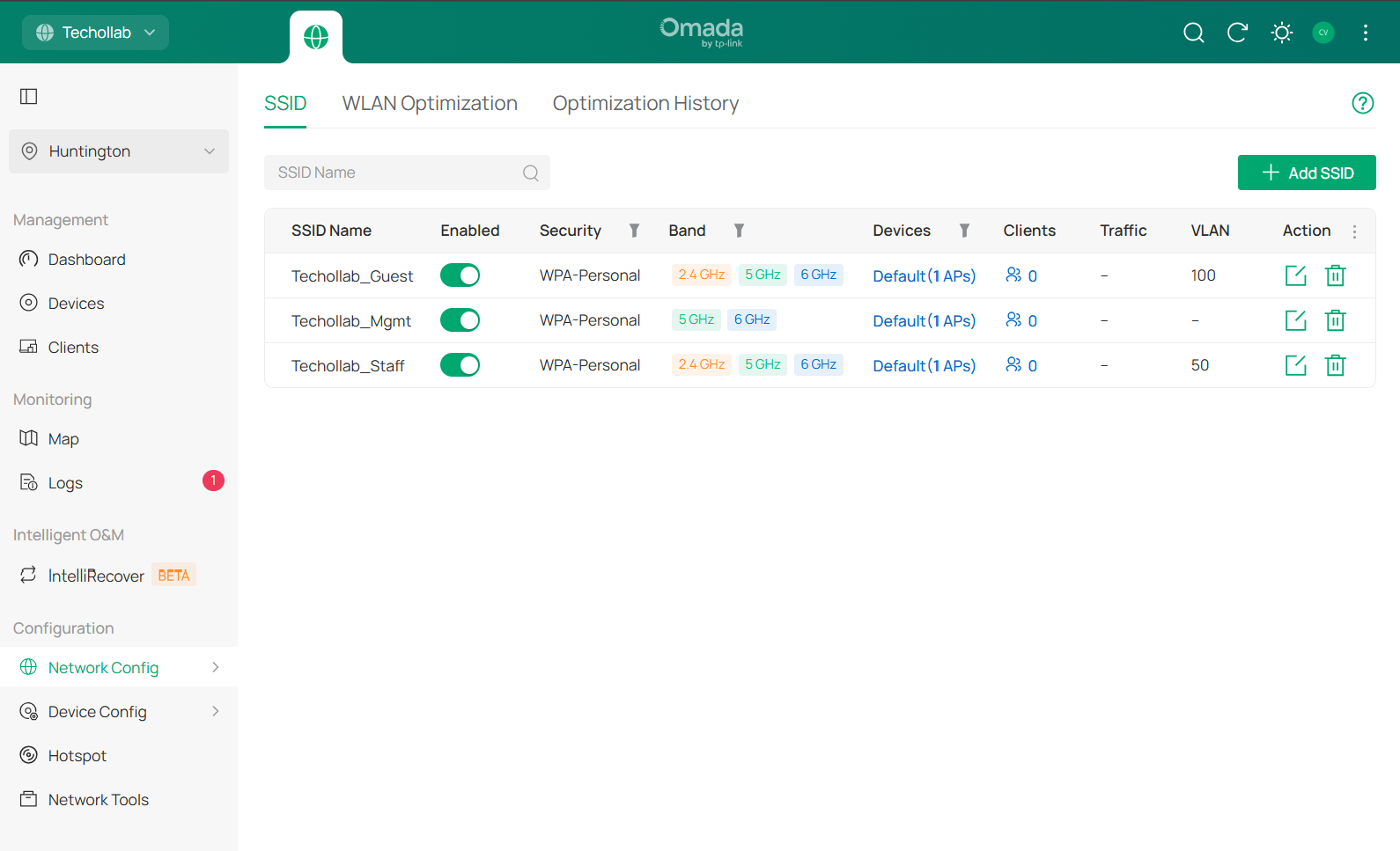
Les éditeurs des réseaux personnel et gestion ci-dessous montrent où se trouve la case. Vérifiez-la également sur votre SSID invité.
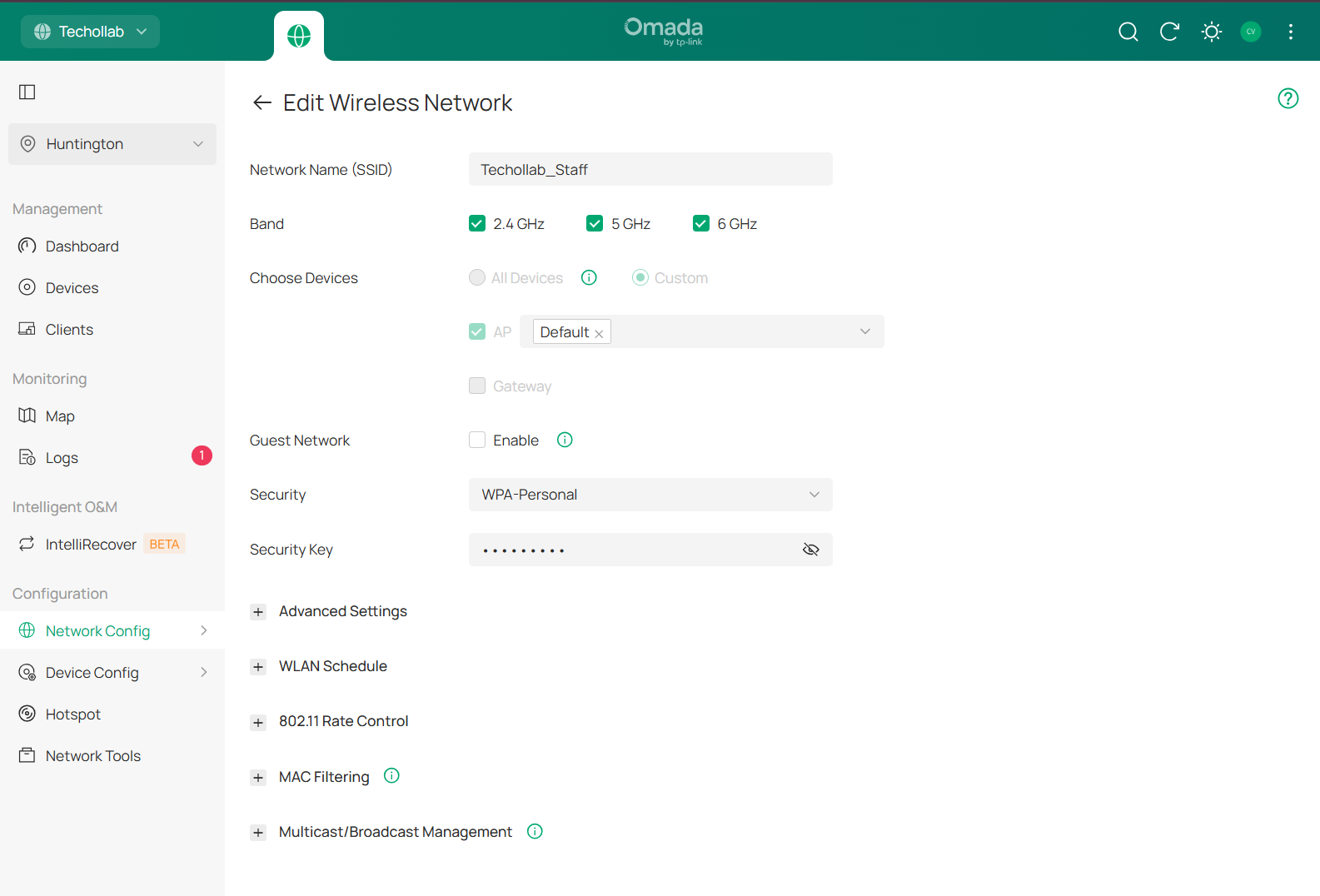
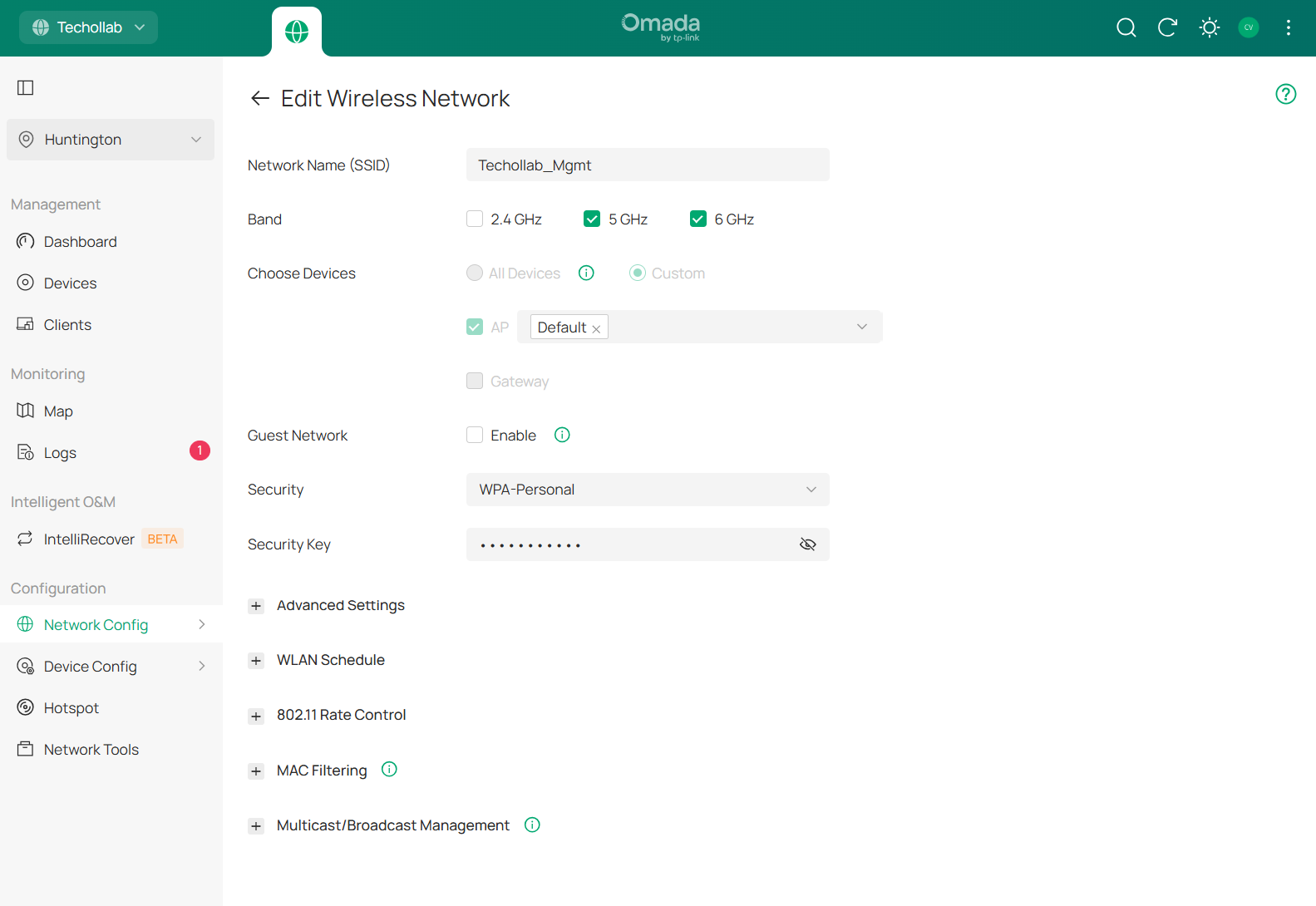
Les SSID disposent maintenant des VLAN voulus. Passez aux paramètres correspondants dans NetCollab. Si votre interface Omada diffère, consultez le guide réseau de TP-Link.
Ajoutez le réseau correspondant dans un formulaire NetCollab
NetCollab regroupe la fonction du réseau, son VLAN, sa passerelle et sa plage d'adresses dans un même formulaire. Enregistrez un brouillon, puis examinez les changements avant qu'ils n'affectent les personnes connectées.
- Cliquez sur l'engrenage en haut à droite de NetCollab Admin.
- Ouvrez UAC → Manage Networks → Create Network.
- Choisissez le type et le nom du réseau, puis saisissez le même identifiant VLAN que dans Omada.
- Indiquez l'adresse IPv4/préfixe de la passerelle, le début et la fin de la plage DHCP et la durée du bail. Décidez si les utilisateurs de ce réseau peuvent accéder à Admin.
- Cliquez sur Save draft.
L'exemple ajoute le réseau des employés sur le VLAN 50, avec la passerelle 192.168.50.1/24 et la plage DHCP 192.168.50.50–192.168.50.250. L'accès à Admin est désactivé. Utilisez une plage adaptée, sans chevauchement avec un autre sous-réseau.
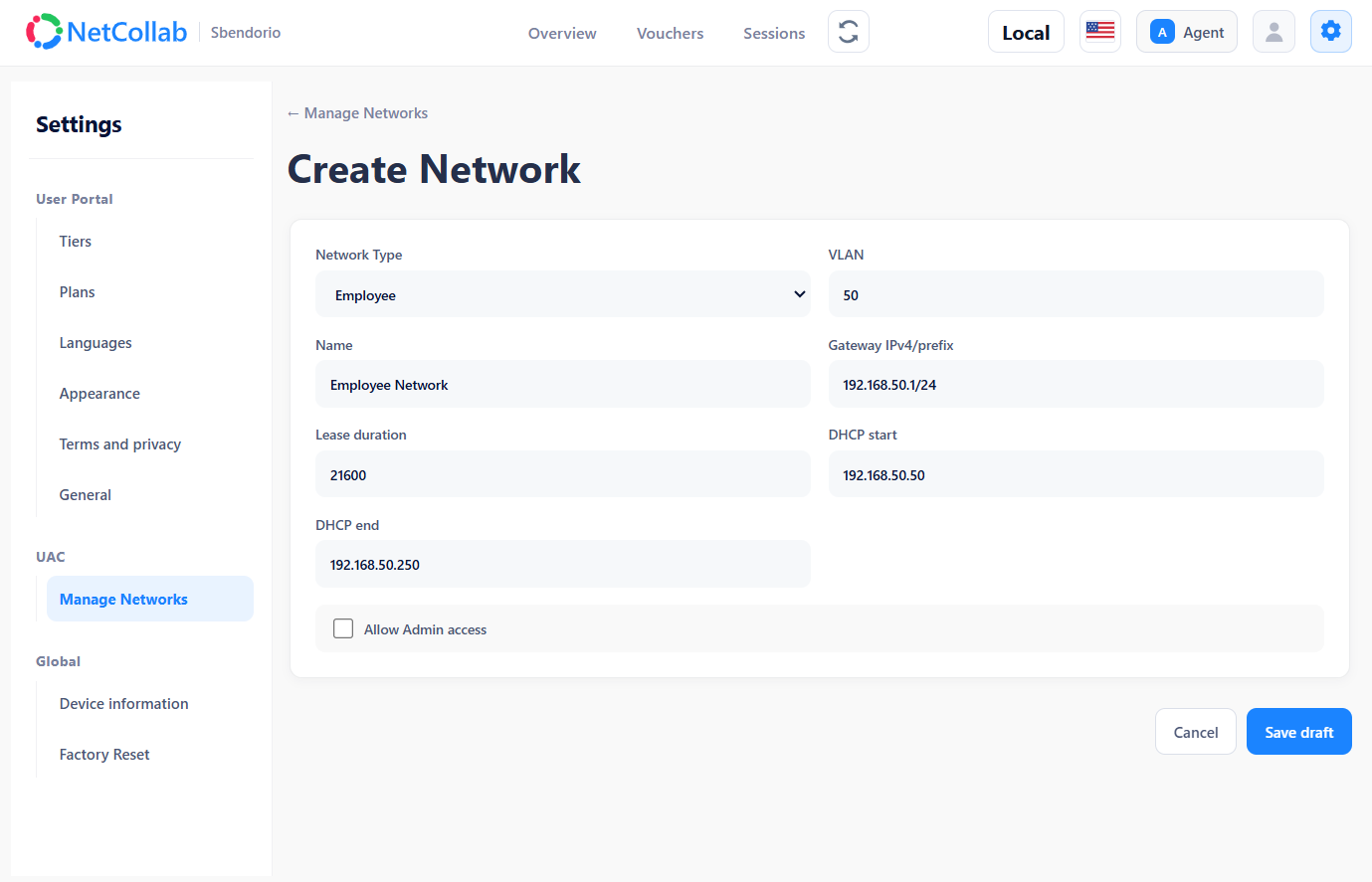
La liste indique Pending apply pour le nouveau réseau des employés, tandis que le réseau invité sur le VLAN 100 est déjà appliqué. Répétez cette opération pour les autres réseaux. Un brouillon devient actif après l'application des changements.
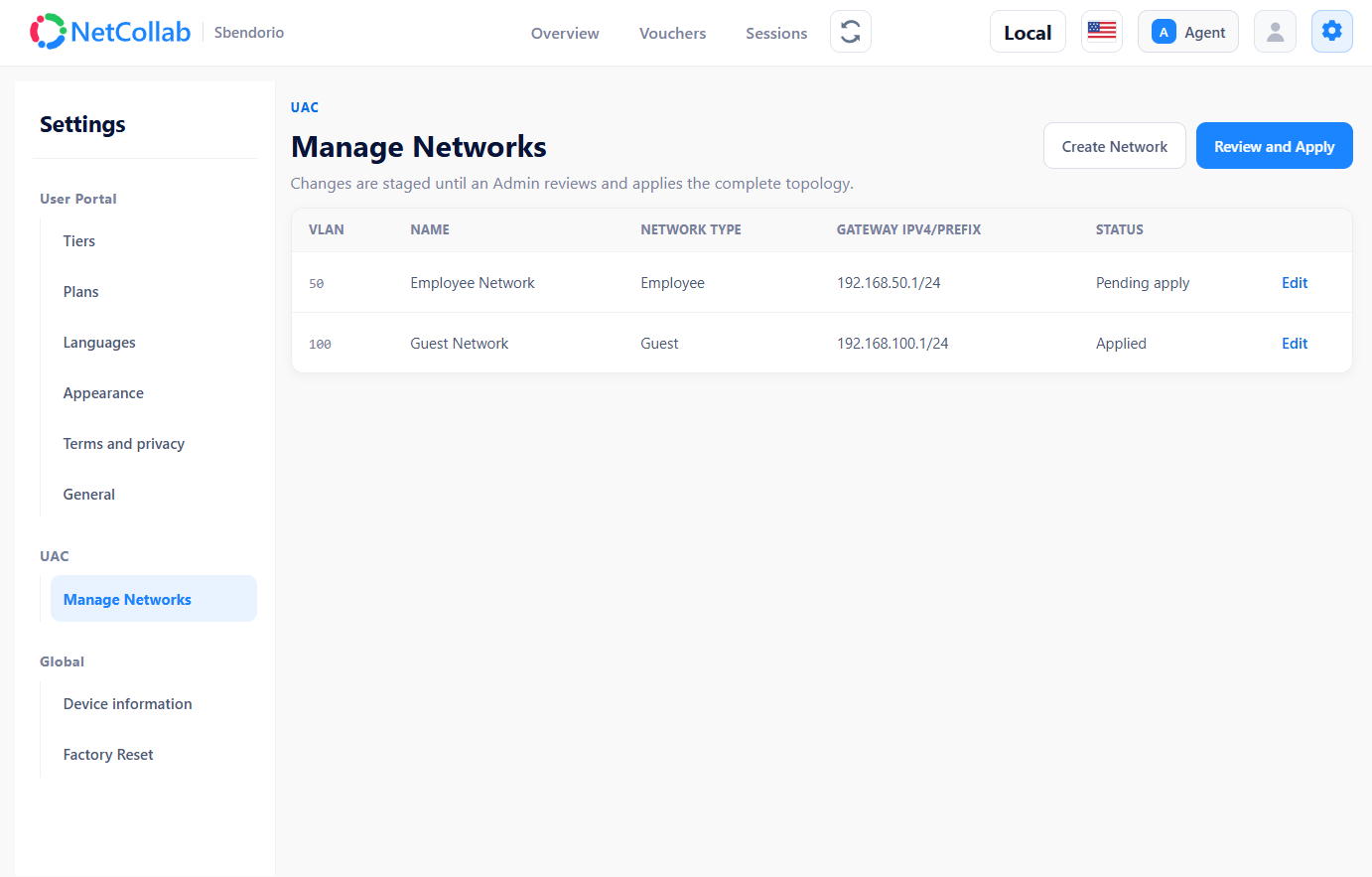
Cette structure permet d'afficher vos forfaits invités sur le réseau Guest tout en laissant le réseau Employee non sélectionné.
Vérifiez, appliquez et testez la connexion
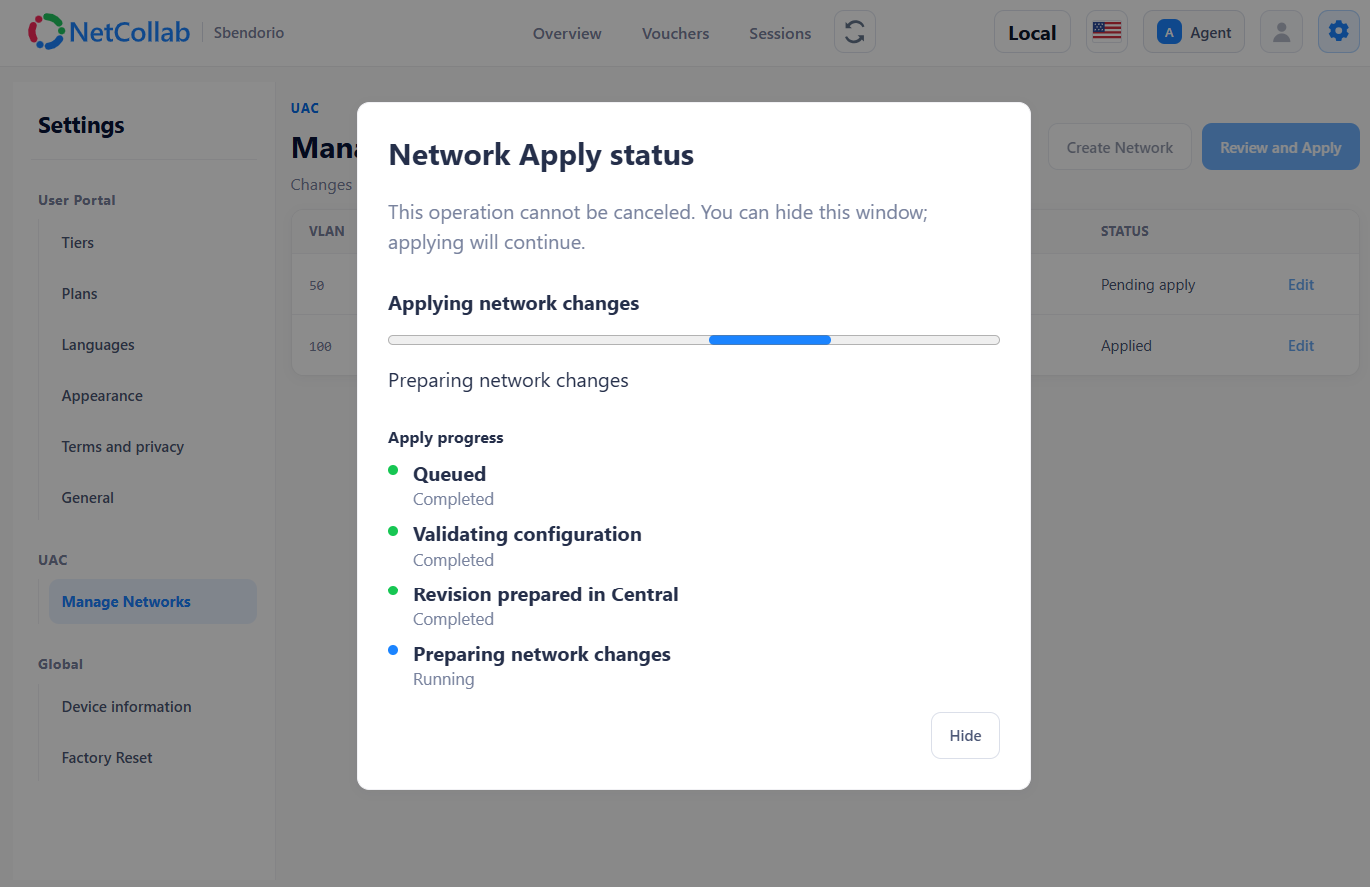
Cliquez sur Review and Apply pour examiner tous les changements préparés. Vérifiez les VLAN, les plages d'adresses et les options d'accès, confirmez que vous comprenez l'impact du redémarrage, puis choisissez Apply revision.
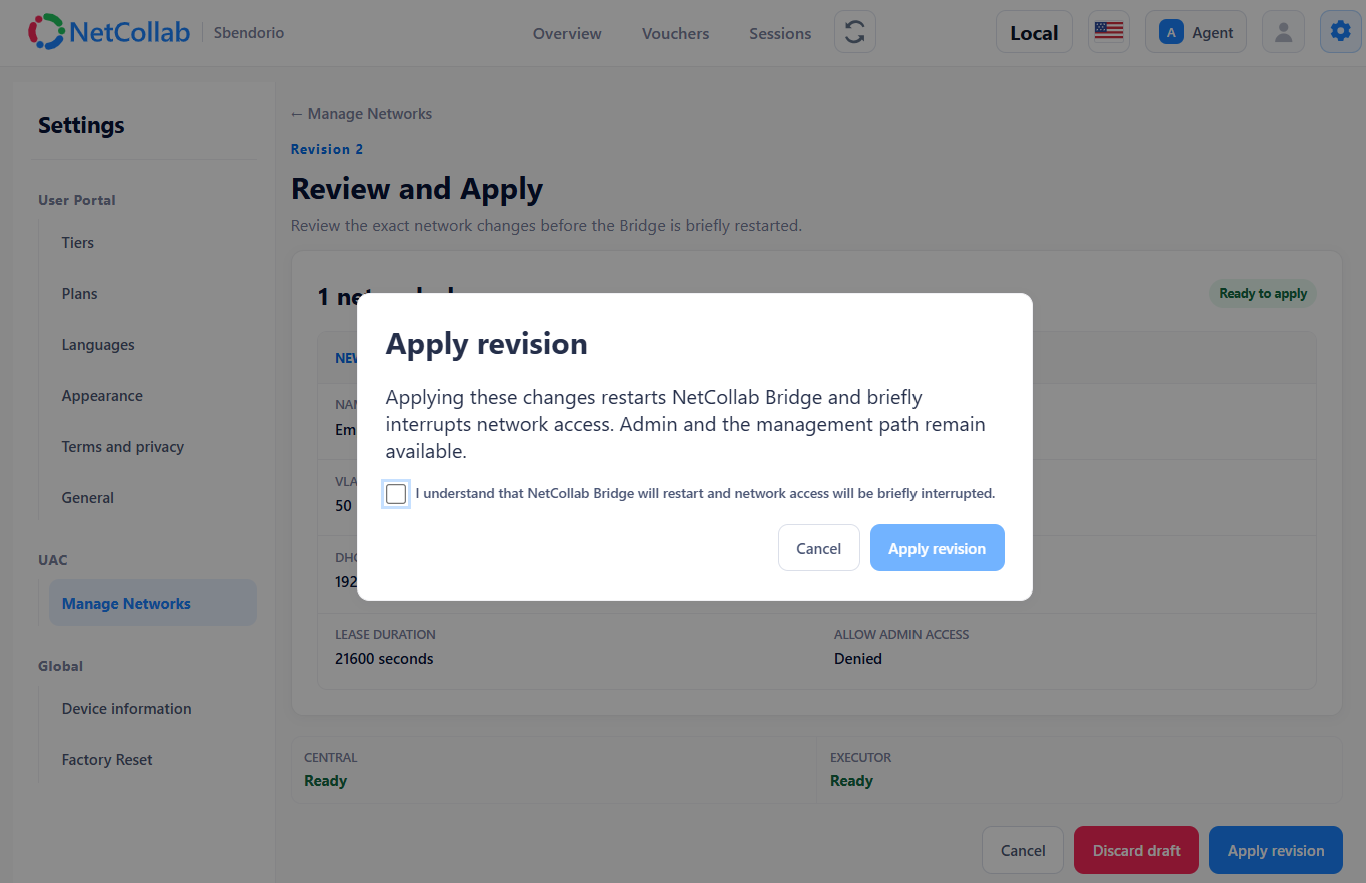
La vue d'état affiche les étapes de validation et de préparation du réseau. Attendez la confirmation de réussite avant de tester : la capture suivante montre une opération encore en cours.
Connectez un appareil de test au SSID voulu : il doit recevoir une adresse de la plage DHCP correspondante et atteindre la passerelle prévue. Après avoir configuré le portail et les forfaits à l'étape suivante, testez aussi le parcours invité : connexion au Wi-Fi, ouverture du portail, choix d'un forfait disponible et vérification de l'accès. Testez séparément le réseau du personnel.
Créez une offre claire pour les visiteurs de chaque réseau
Préparez maintenant ce que les visiteurs verront : une page d'accueil, les forfaits proposés et le contenu de chacun. Une même connexion peut ainsi servir un accueil gratuit, un accès maîtrisé et des options payantes.
Soignez la page d'accueil
Ouvrez Settings → User Portal → Appearance pour personnaliser le logo, les couleurs, la typographie et les visuels du portail captif. Un hôtel peut y reprendre son identité ; un café peut intégrer l'offre Wi-Fi à l'expérience de visite. NetCollab propose également 11 langues pour le portail et la traduction des forfaits assistée par IA.
Choisissez un niveau et fixez le prix et les limites du forfait
Utilisez Settings → User Portal → Tiers pour définir les règles d'accès, puis ouvrez Plans pour créer votre offre. Choisissez un niveau, une durée et un prix ; définissez les quotas et les débits montants et descendants. Les niveaux et forfaits déterminent les applications autorisées ainsi que le temps, les données et le débit accordés à chaque visiteur.
À vous de choisir l'objectif commercial. Une formule gratuite peut fournir un accès de base encadré. Une formule payante peut donner plus de temps, des plafonds supérieurs ou un autre niveau d'accès. Les bons d'accès et les paiements Stripe permettent de lier ces offres à un achat, à un séjour ou à une option supplémentaire.
Attribuez le forfait aux bons réseaux
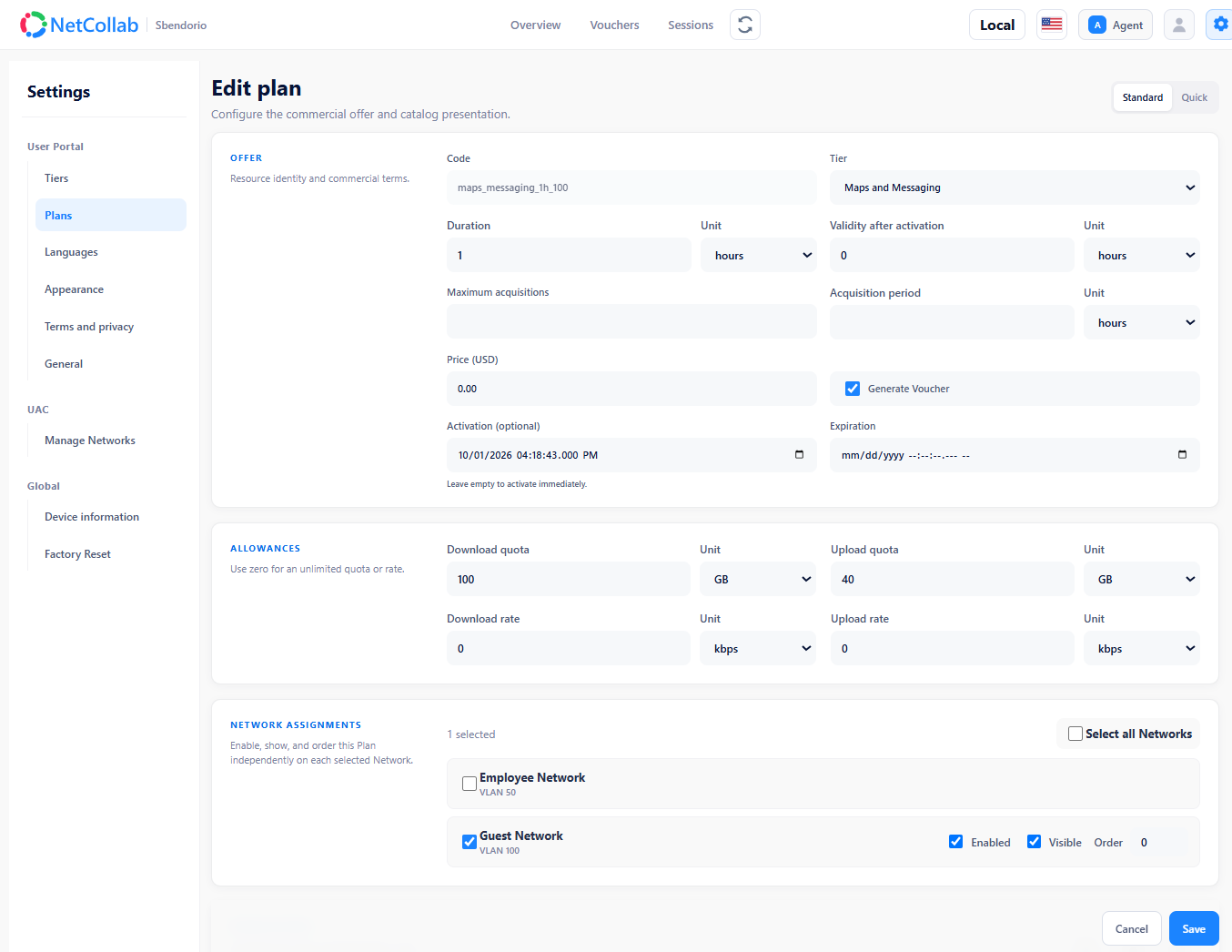
Sous Network Assignments, choisissez les réseaux qui proposeront le forfait. Réglez Enabled, Visible et l'ordre d'affichage pour chaque réseau sélectionné, puis enregistrez. Recommencez pour vos autres forfaits. Plusieurs choix peuvent coexister sur un réseau invité, et chaque réseau peut avoir sa propre sélection.
La capture présente le niveau Maps and Messaging, une heure d'accès, un prix de $0.00 et la génération d'un bon. Le forfait est attribué à Guest VLAN 100, avec Enabled et Visible cochés ; Employee VLAN 50 n'est pas sélectionné. Les quotas affichés sont des exemples à adapter à votre connexion.
Trois usages possibles
- Café : offrez l'accès avec un achat. Proposez 30 ou 60 minutes au moyen d'un bon remis par le personnel.
- Hôtel : laissez le choix aux clients. Affichez sur le réseau invité une formule gratuite courante et une formule payante avec des plafonds plus élevés.
- Lieu isolé : préservez une connexion limitée. Proposez un niveau de base pour les services compatibles de cartes et de messagerie, puis un accès plus large payant.
Ces exemples sont configurables, pas des forfaits imposés. Vous choisissez les tarifs et les limites. Une offre payante peut contribuer à couvrir les coûts de connexion ou à produire des revenus, à condition de répondre aux besoins des clients et aux capacités disponibles.
Découvrez les forfaits et les niveaux d'accès, comparez les équipements NetCollab ou parlez-nous du Wi-Fi de votre établissement.
Réponses rapides avant d'accueillir vos visiteurs
Faut-il un SSID distinct pour chaque formule payante ?
Non. Plusieurs forfaits peuvent être attribués au même réseau invité. Utilisez des SSID et VLAN différents pour séparer les réseaux, puis des forfaits pour proposer plusieurs choix sur chacun.
Pourquoi désactiver Guest Network dans Omada ?
Ce guide utilise NetCollab UAC pour l'accès invité. La case Guest Network active un comportement Omada distinct qui peut perturber cette configuration. Laissez-la décochée, y compris sur le SSID nommé Guest.
Que faire si l'appareil se connecte au Wi-Fi sans obtenir d'adresse IP ?
Comparez le VLAN du SSID avec le réseau NetCollab, vérifiez que les liaisons du point d'accès et des commutateurs transportent ce VLAN et que la révision NetCollab est appliquée. Contrôlez la plage DHCP et évitez un serveur DHCP concurrent.
Pourquoi mon forfait n'apparaît-il pas sur le portail ?
Vérifiez son attribution au réseau utilisé, les options Enabled et Visible, puis ses dates d'activation et d'expiration. Testez de nouveau.
Que tester avant d'ouvrir l'accès aux clients ?
Testez chaque réseau et ses forfaits. Vérifiez l'identité visuelle du portail, les noms, prix et limites, puis le parcours avec bon ou paiement prévu. Pour choisir l'équipement et préparer l'offre, contactez-nous.