

Observez là où cela compte
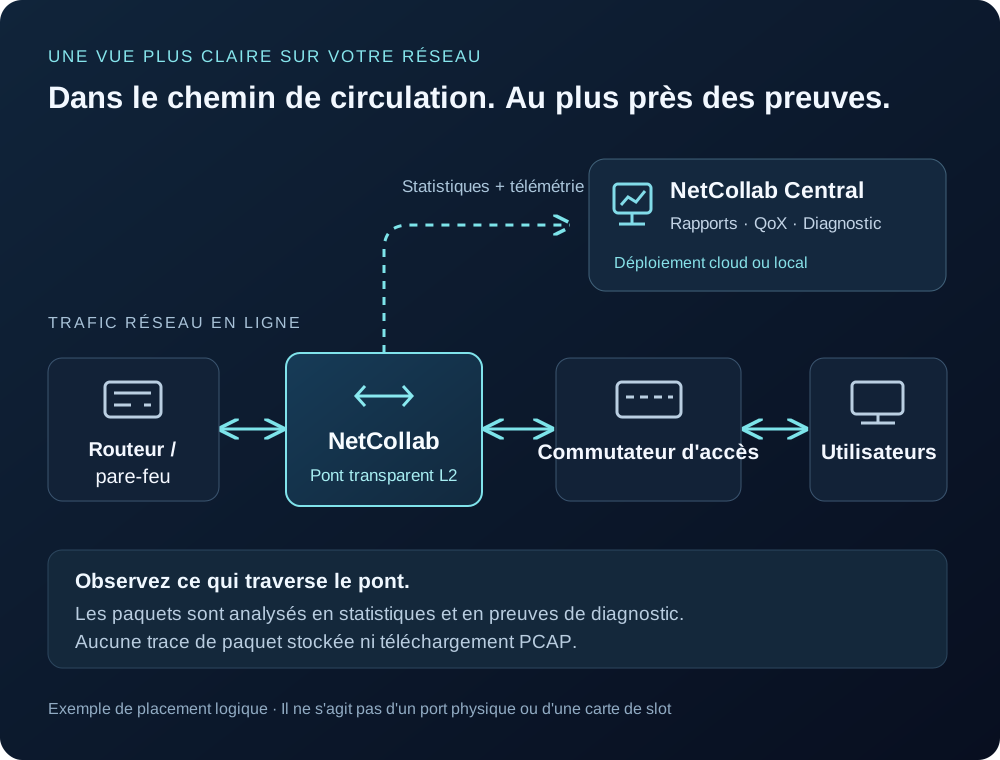
Placez un pont entre les composants du réseau pour voir le trafic traversant ce point. Choisissez le point d'observation autour du problème que vous devez étudier.
Pour les équipes informatiques des PME
Surveillance du réseau et QoX
Placez un nœud de surveillance dans le chemin de circulation. Transformez l'analyse des paquets en statistiques de performances et en preuves de diagnostic, puis étudiez ce que vivent les utilisateurs grâce aux rapports dans NetCollab Central.
Nœud de surveillance · Pont transparent de couche 2 · Inclus avec le matériel NetCollab
 Explorez le schéma ↗
Placez un pont entre les composants du réseau pour voir le trafic traversant ce point. Choisissez le point d'observation autour du problème que vous devez étudier.
Utilisez des tests synthétiques entre les nœuds ou vers le cloud pour ajouter des mesures actives aux côtés du trafic réseau observé.
Utilisez les statistiques de trafic analysées, les rapports et les diagnostics pour donner à votre équipe et à vos prestataires de services quelque chose de concret sur lequel enquêter.
Comprendre le point d'observation
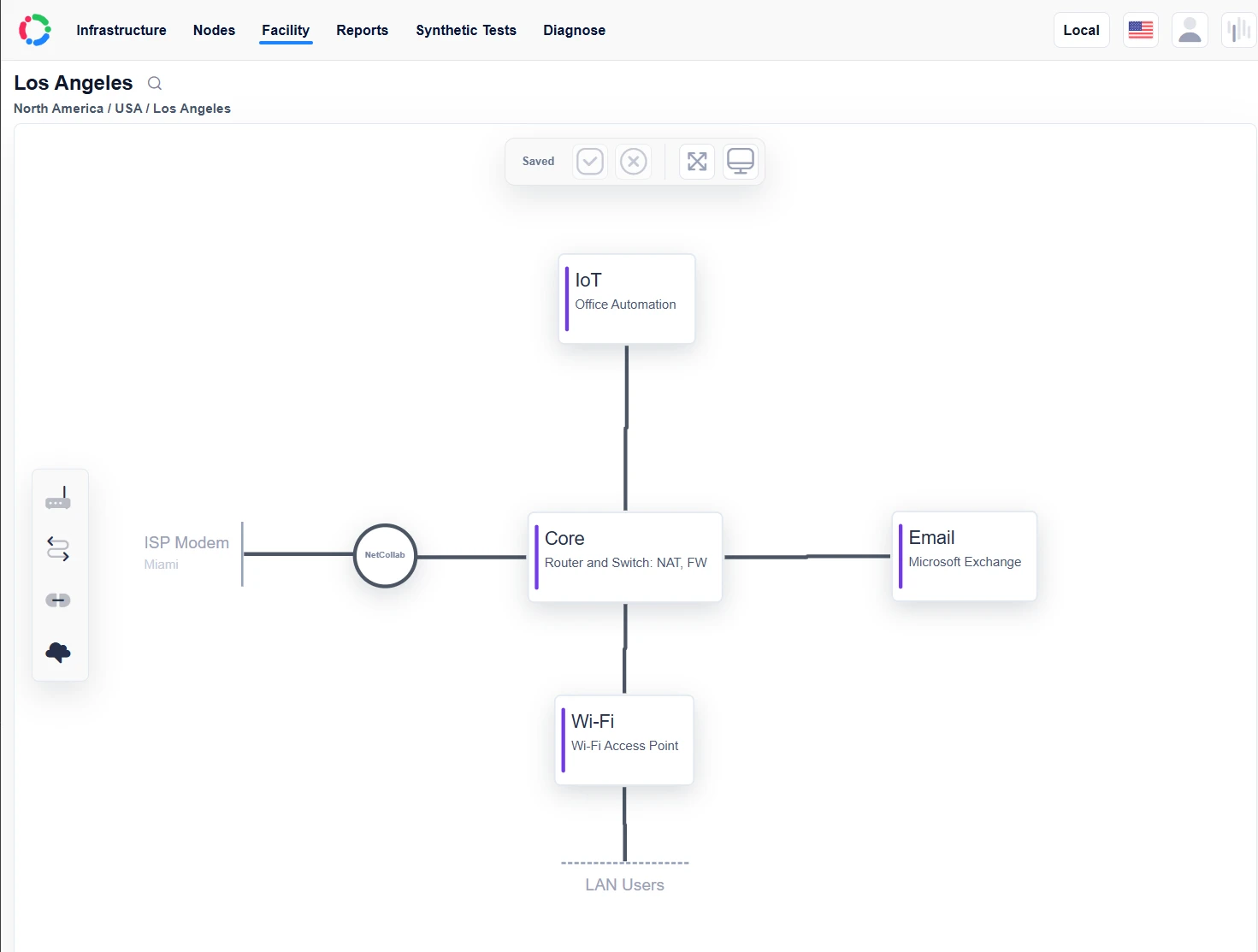
Un nœud de surveillance fonctionne comme un pont transparent de couche 2 dans le chemin de trafic. Il observe le trafic traversant ce pont et génère des statistiques à des fins d'analyse. Il s'agit d'un point d'observation et non d'une revendication de visibilité sur chaque partie du réseau.
 Voir la capture d'écran complète
 Des paquets aux réponses
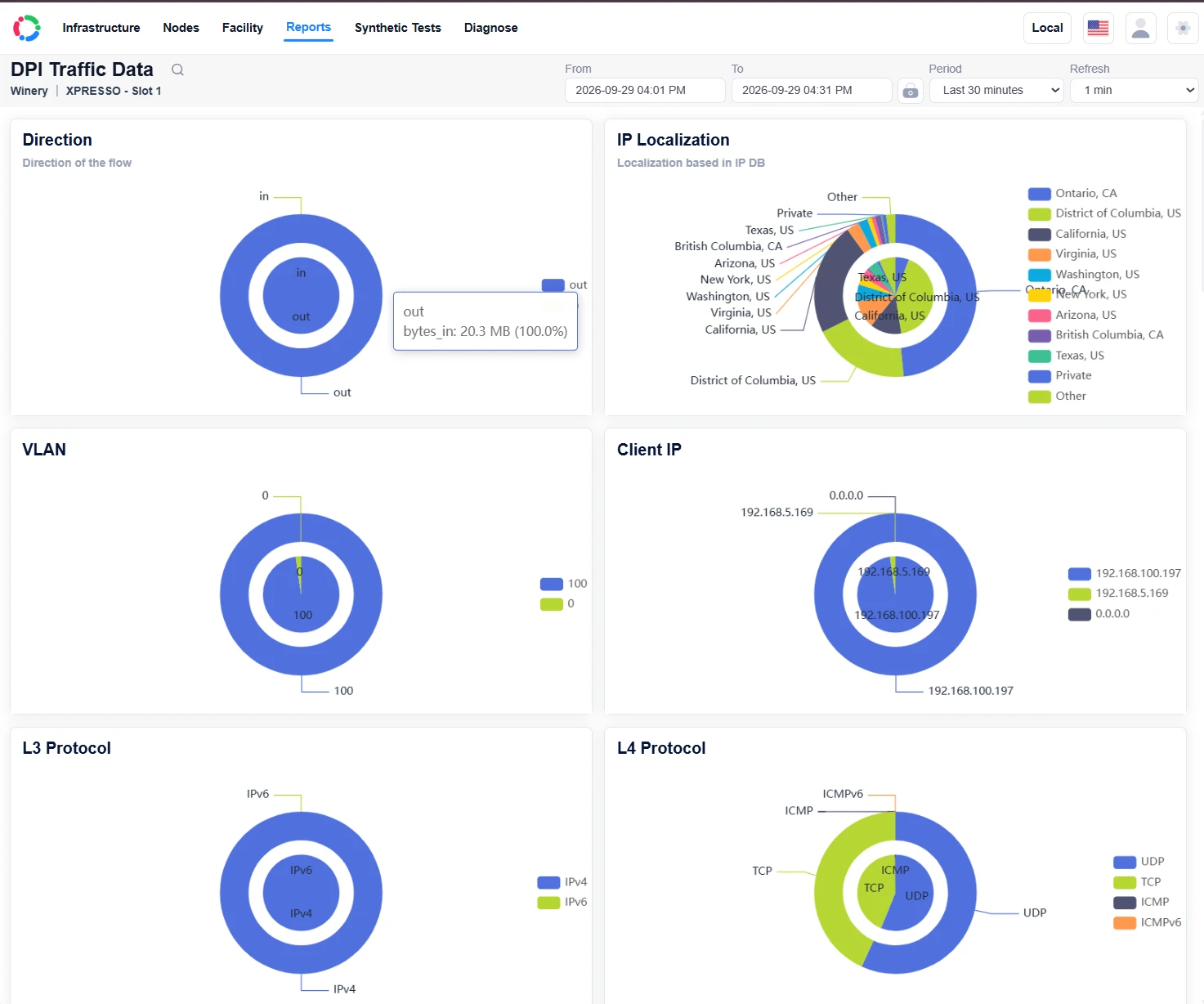
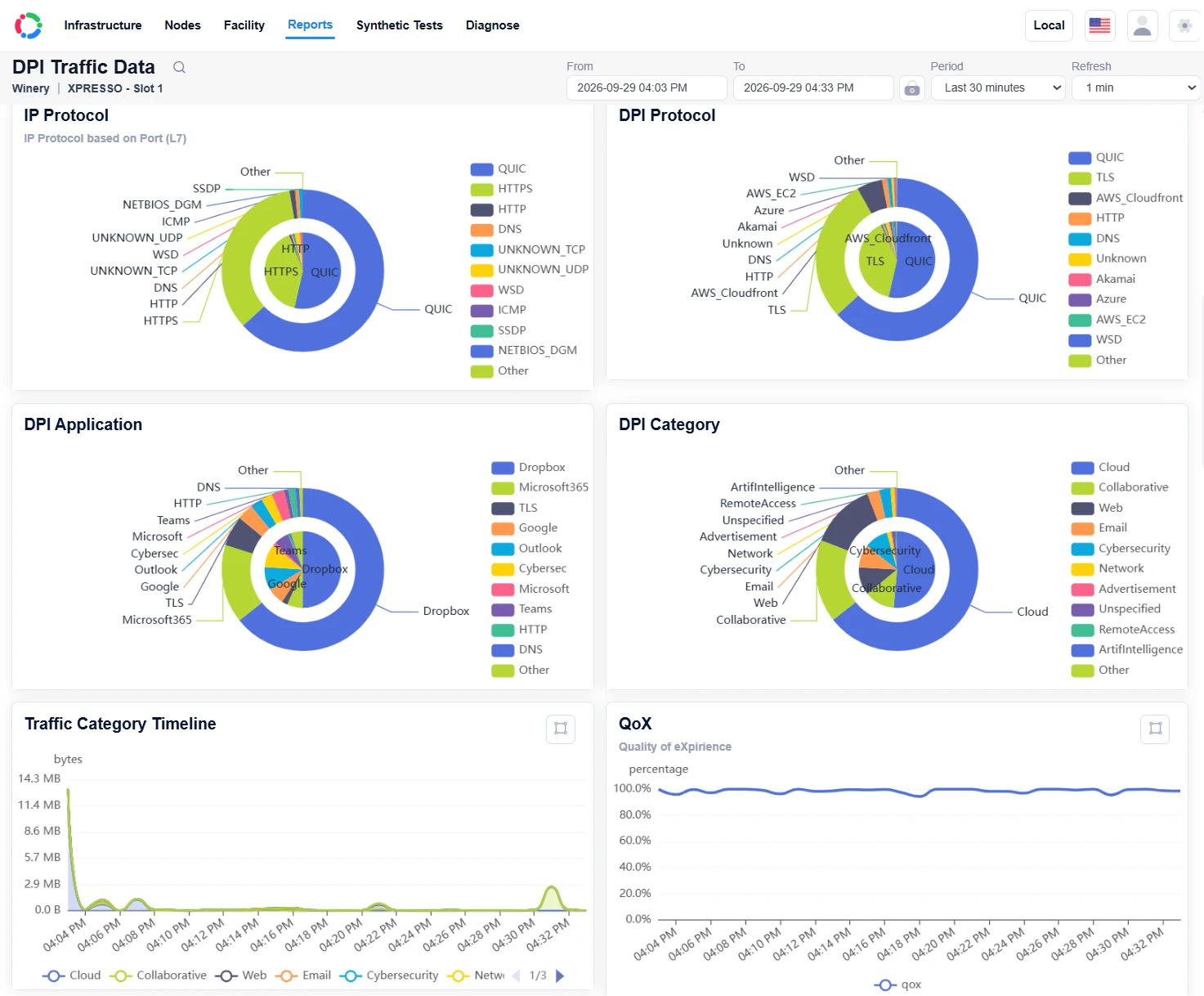
NetCollab analyse les paquets transitant par le pont pour générer des statistiques de performances, des mesures de perte et des informations de diagnostic. Obtenez une perspective au niveau des paquets derrière une enquête sans avoir à effectuer vous-même une trace des paquets.
 Voir la capture d'écran complète
  Voir la capture d'écran complète
 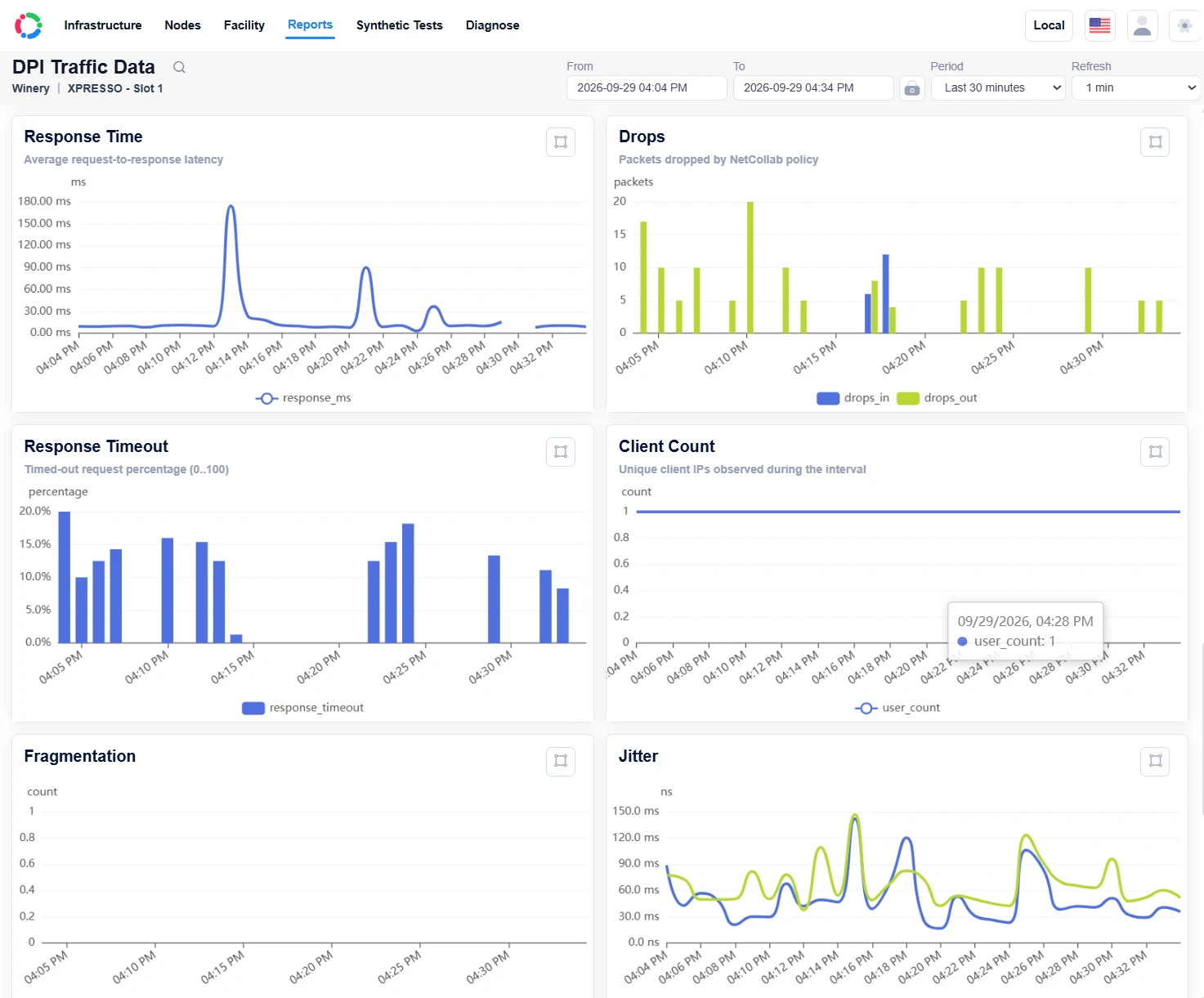 Voir la capture d'écran complète
 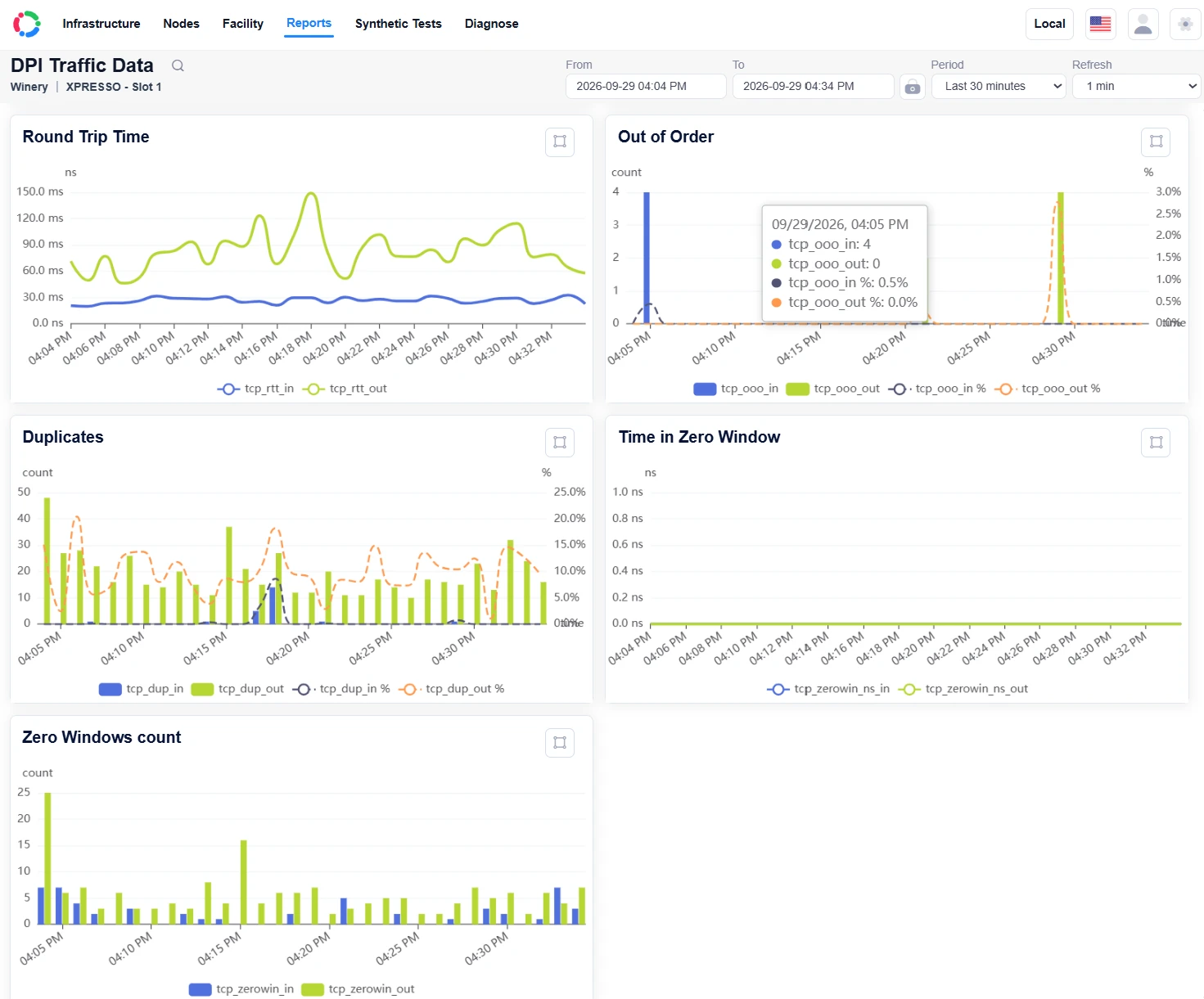 Voir la capture d'écran complète
 Observez la circulation. Testez activement les chemins.
Exécutez des tests ICMP, DNS et UDP planifiés entre les nœuds participants ou vers des points de terminaison cloud appropriés. Choisissez le chemin, l'heure de début et la fenêtre d'exécution pour ajouter des mesures actives aux côtés du trafic observé.
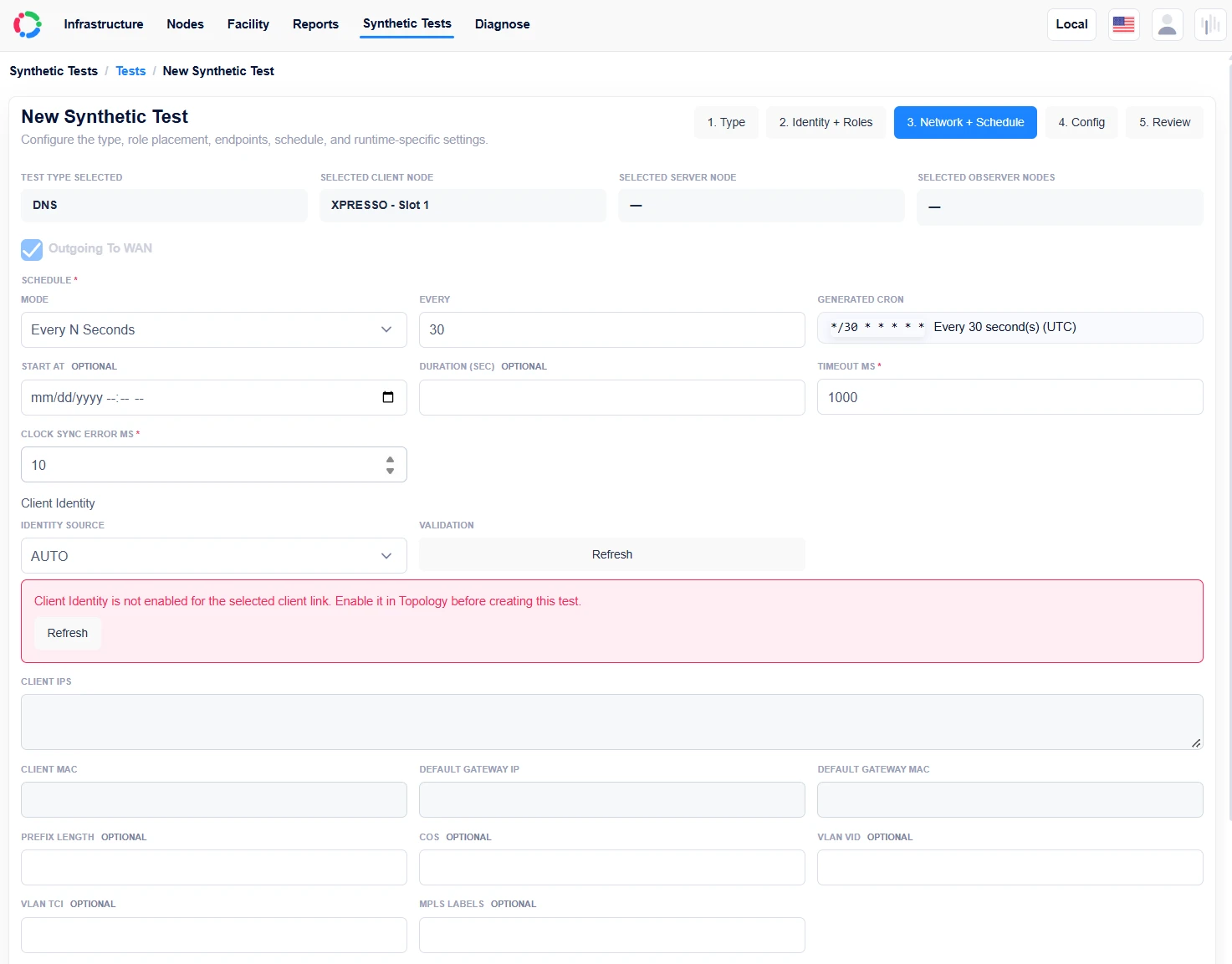 Voir la capture d'écran complète
 Connaître la santé derrière les mesures
La télémétrie des nœuds vous aide à évaluer si le pont lui-même est sous pression pendant que vous étudiez le réseau. Lisez l’utilisation des ressources et l’état du traitement ainsi que les rapports de trafic.
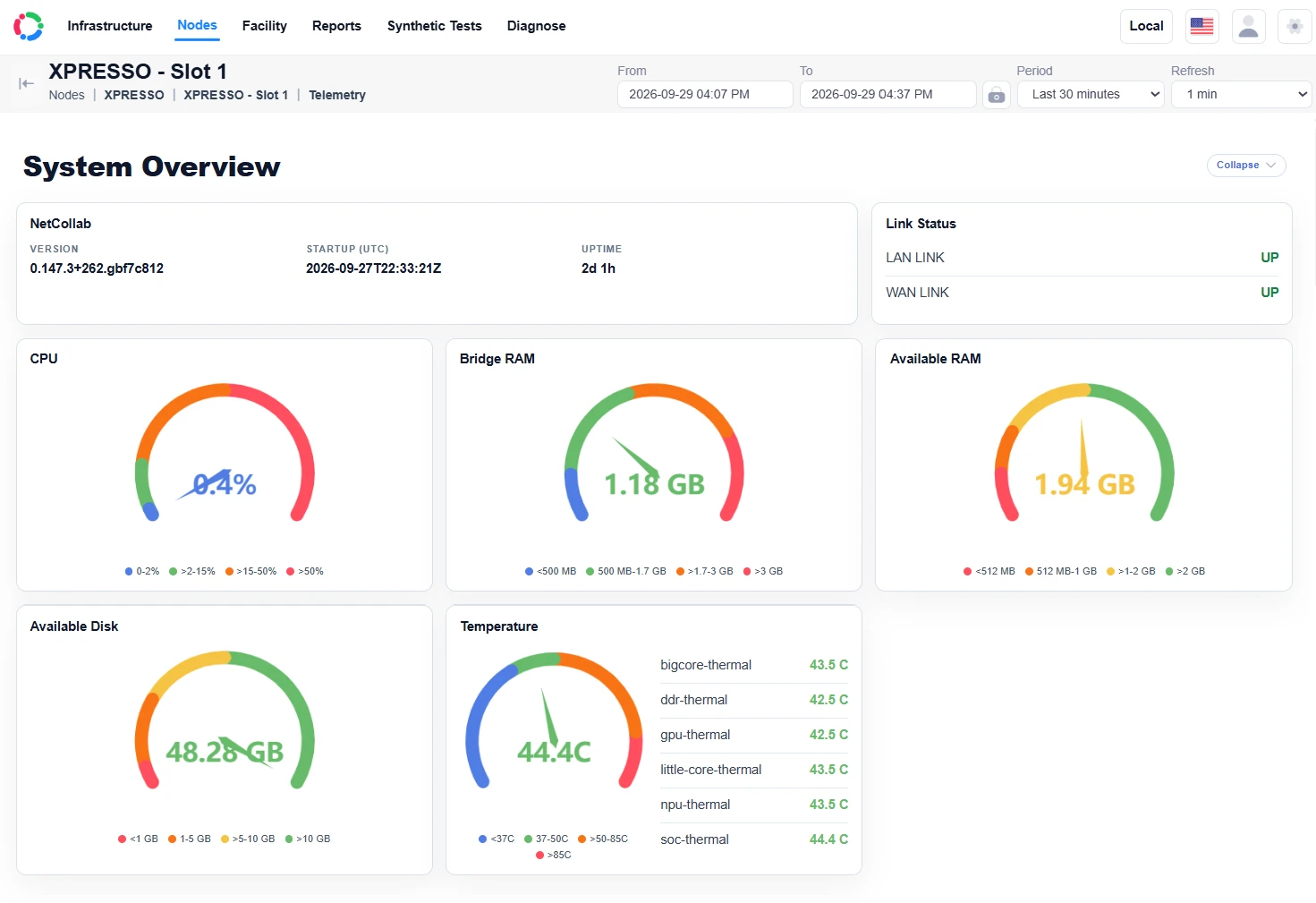 Voir la capture d'écran complète
 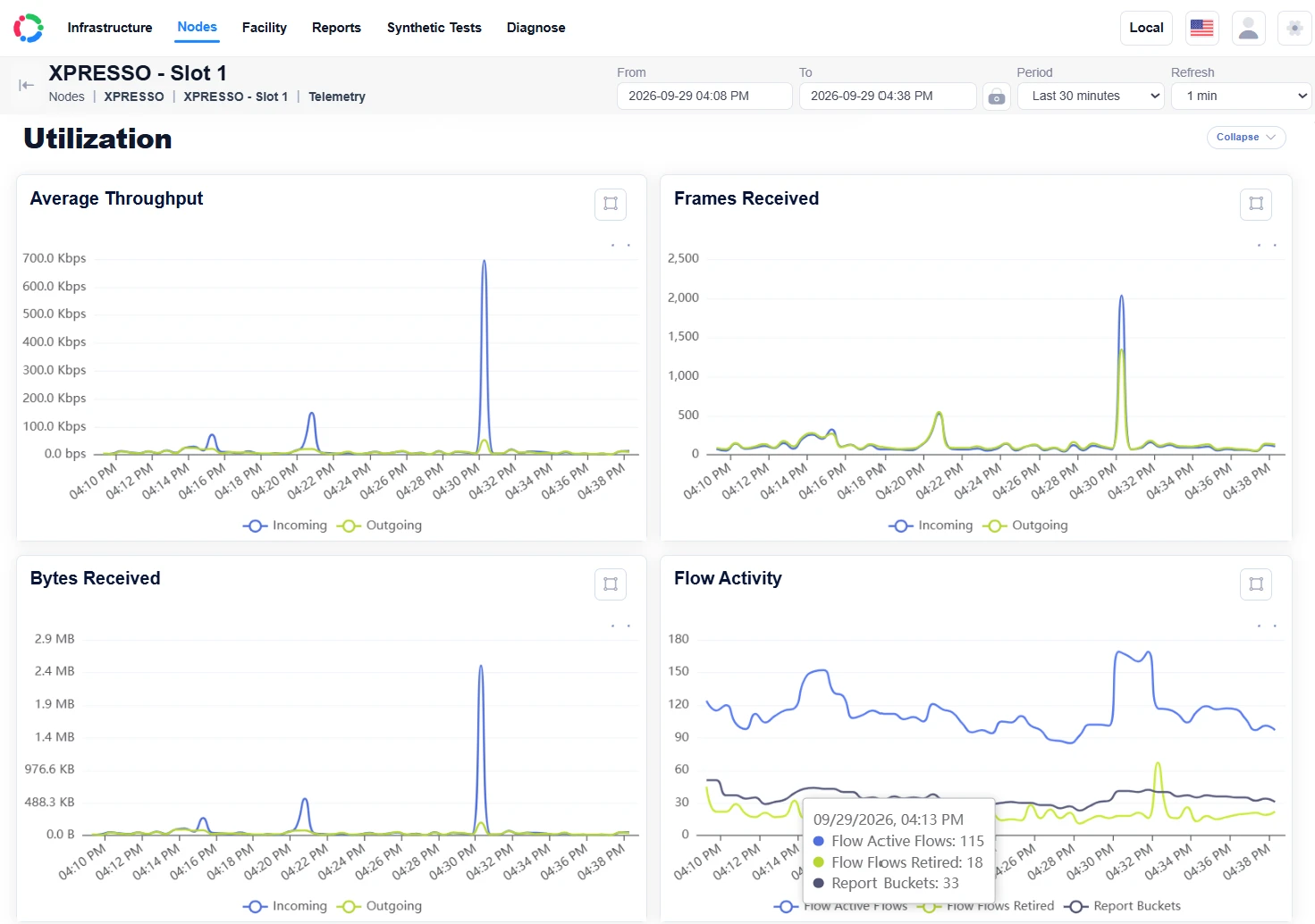 Voir la capture d'écran complète
 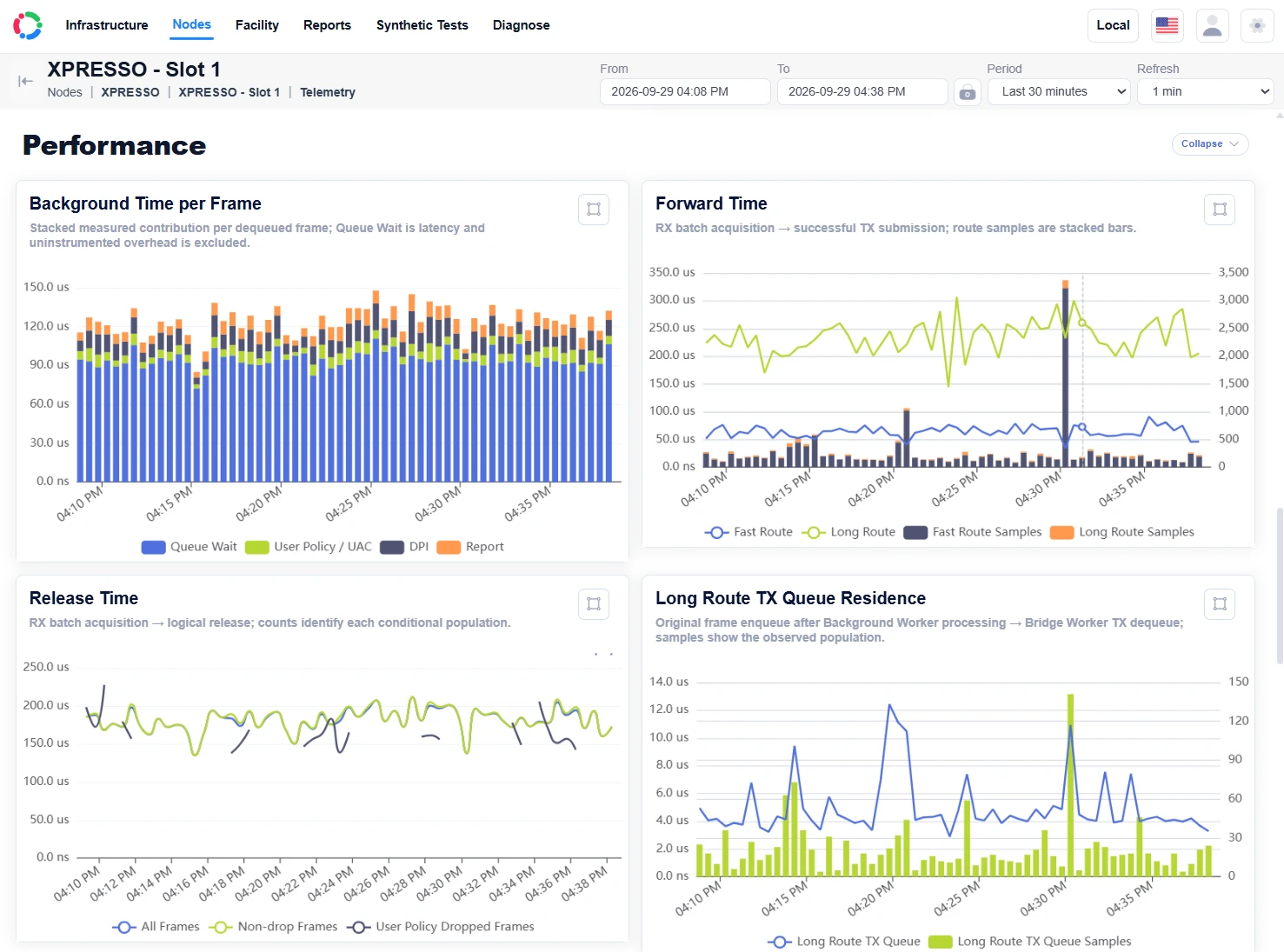 Voir la capture d'écran complète
 Le pont se rassemble. Central explique.
Activez un nœud spécifique pour collecter les données dont votre enquête a besoin. Choisissez la granularité des rapports, planifiez une heure de début et une durée, et filtrez par protocole, catégorie, adresse IP ou adresse MAC pour que les rapports détaillés restent gérables.
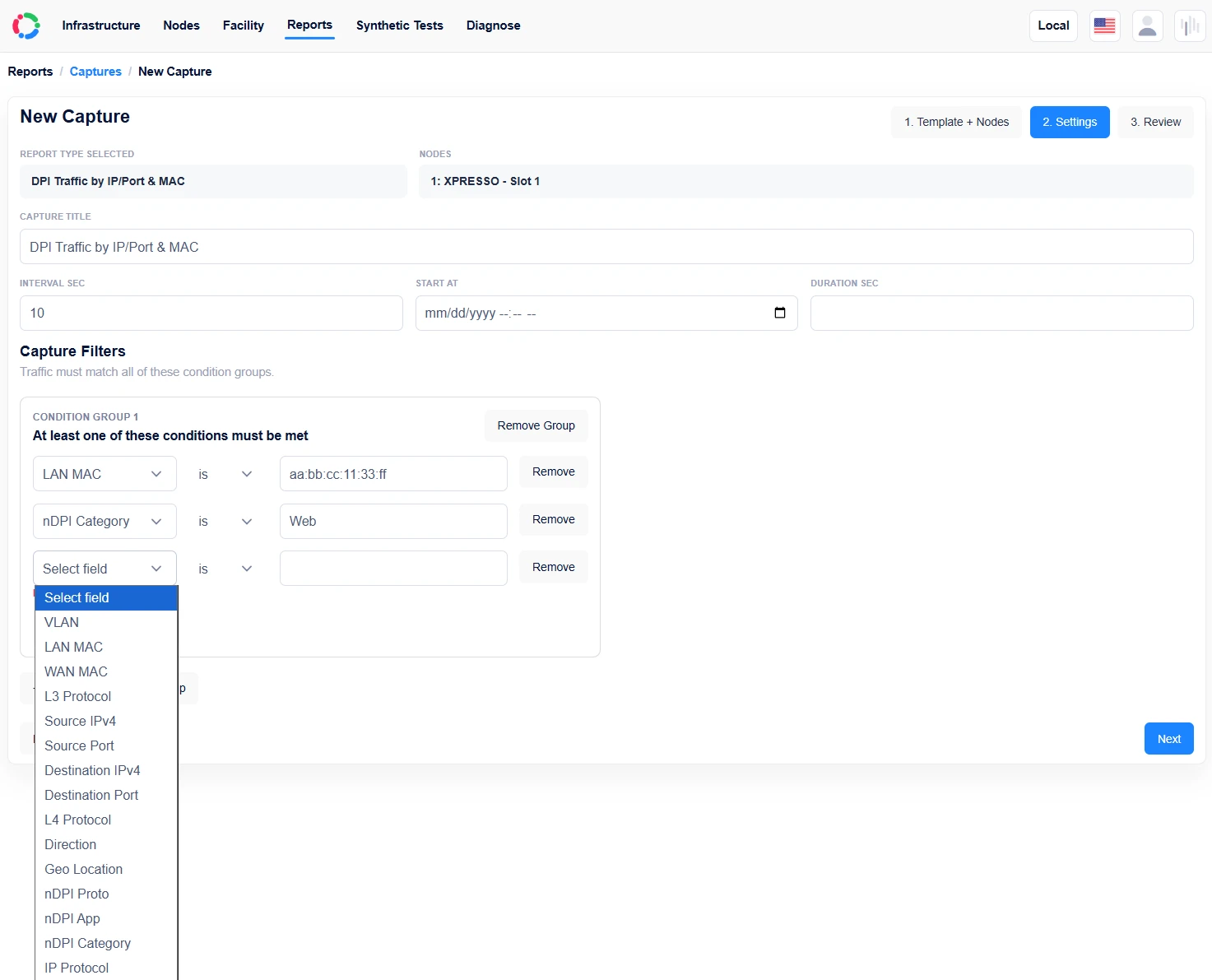 Voir la capture d'écran complète
 Choisissez les détails dont vous avez besoin, puis utilisez des filtres et une fenêtre de collection pour contrôler la portée.
Rassemblez l'IP source, la géolocalisation IP, le protocole et l'IP de destination. Filtrez vers une adresse IP ou un protocole qui vous intéresse. La géographie fournit un contexte, et non une preuve que le trafic est malveillant.
Collectez les catégories, applications et protocoles DPI entre les utilisateurs. Filtrez vers une catégorie lorsque vous souhaitez comprendre de plus près un type d’activité.
Utilisez les cinq tuples (IP source et destination, ports source et destination et protocole) avec les métriques sélectionnées, QoX et DPI. Filtrez par protocole, catégorie, adresse IP ou MAC et planifiez une fenêtre de collecte limitée pour gérer un rapport détaillé par connexion.
Deux rôles inclus. De la place pour grandir.
Le matériel NetCollab comprend à la fois le Wi-Fi invité et le portail captif, ainsi que la surveillance du réseau et QoX. Un emplacement exécute un rôle de nœud configuré ; le nombre d'emplacements détermine ce que vous pouvez exécuter en même temps.
Choisissez un rôle à la fois. Les deux options de rôle sont incluses avec l'appareil.
Un UAC + trois rôles de surveillance, ou quatre rôles de surveillance. Ce sont des exemples de configuration confirmés.
Rencontrez NetCollab Central
Explorez les cartes des installations, les diagrammes de réseau, les rapports et les diagnostics dans Central, un produit distinct de gestion et de reporting disponible dans le cloud ou sur votre propre réseau.
Explorez NetCollab CentralConstruisez autour de votre réseau
Choisissez votre matériel, explorez les tarifs et discutez de votre cas d'utilisation avec nous.