

Beobachten Sie, wo es darauf ankommt
Platzieren Sie eine Brücke zwischen Netzwerkkomponenten, um den Datenverkehr zu sehen, der diesen Punkt kreuzt. Wählen Sie den Beobachtungspunkt rund um das Problem, das Sie untersuchen möchten.
Für KMU-IT-Teams
Netzwerküberwachung und QoX
Platzieren Sie einen Überwachungsknoten im Verkehrspfad. Verwandeln Sie die Paketanalyse in Leistungsstatistiken und diagnostische Beweise und untersuchen Sie dann mithilfe von Berichten in NetCollab Central, was Benutzer erleben.
Überwachungsknoten · Transparente Layer-2-Brücke · Im Lieferumfang von NetCollab-Hardware enthalten
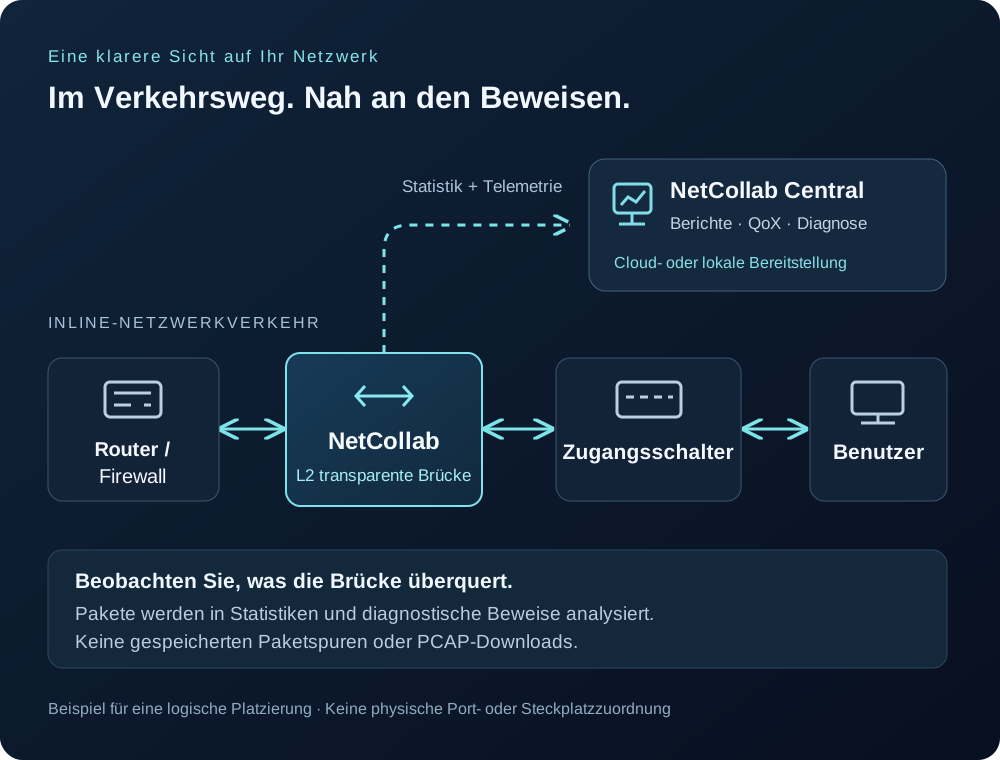 Sehen Sie sich das Diagramm an ↗
Platzieren Sie eine Brücke zwischen Netzwerkkomponenten, um den Datenverkehr zu sehen, der diesen Punkt kreuzt. Wählen Sie den Beobachtungspunkt rund um das Problem, das Sie untersuchen möchten.
Verwenden Sie synthetische Tests zwischen Knoten oder in Richtung Cloud, um neben dem beobachteten Netzwerkverkehr auch aktive Messungen hinzuzufügen.
Nutzen Sie analysierte Verkehrsstatistiken, Berichte und Diagnosen, um Ihrem Team und Ihren Dienstleistern konkrete Untersuchungsmöglichkeiten zu bieten.
Verstehen Sie den Beobachtungspunkt
Ein Überwachungsknoten fungiert als transparente Layer-2-Brücke im Verkehrspfad. Es beobachtet den Verkehr über diese Brücke und generiert Statistiken zur Analyse. Es handelt sich um einen Beobachtungspunkt, nicht um einen Anspruch auf Sichtbarkeit in jeden Teil des Netzwerks.
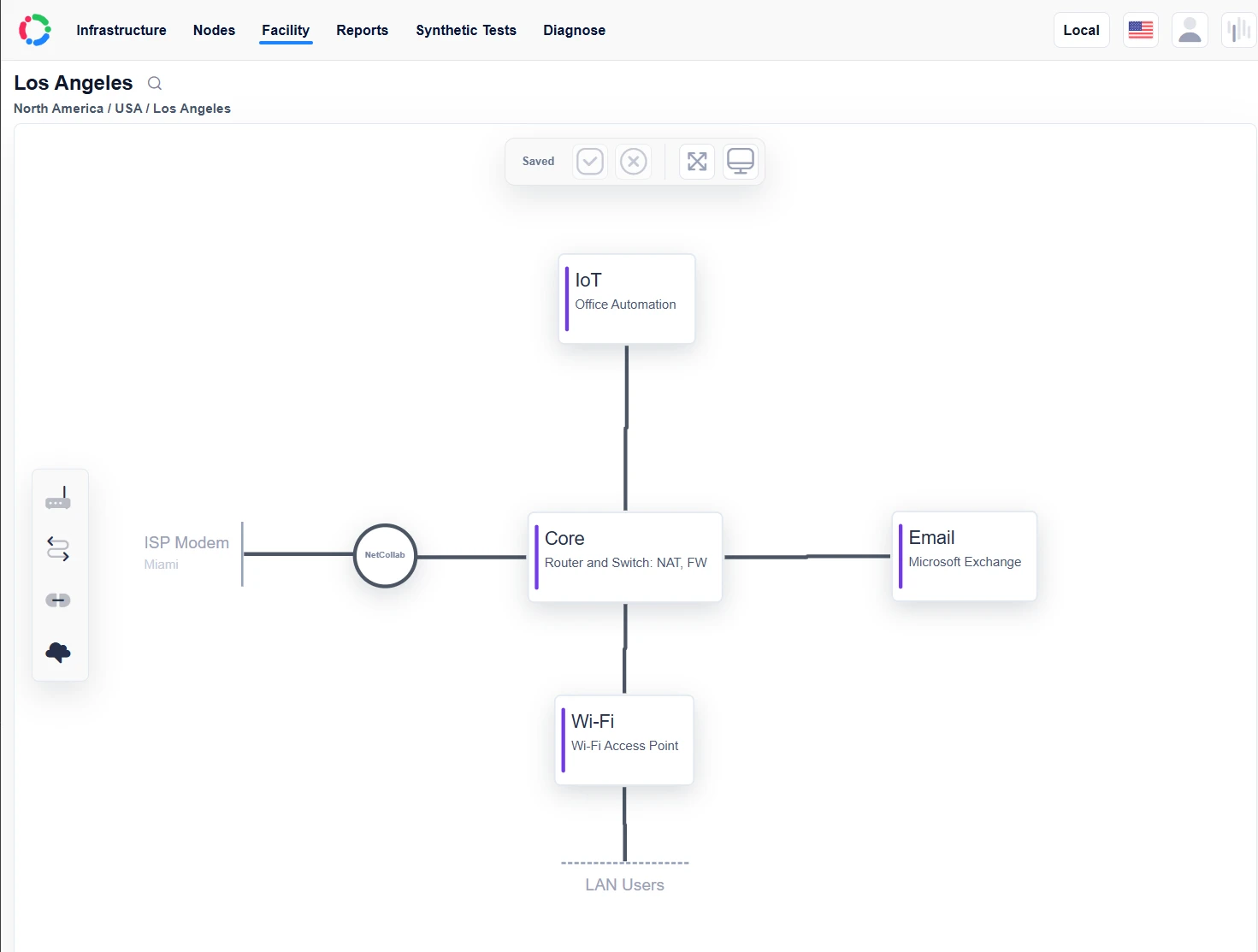 Vollständigen Screenshot ansehen
 Von Paketen zu Antworten
NetCollab analysiert Pakete, die die Bridge passieren, um Leistungsstatistiken, Verlustmessungen und Diagnoseinformationen zu erstellen. Verschaffen Sie sich einen Überblick über die Paketebene einer Untersuchung, ohne selbst eine Paketverfolgung durchführen zu müssen.
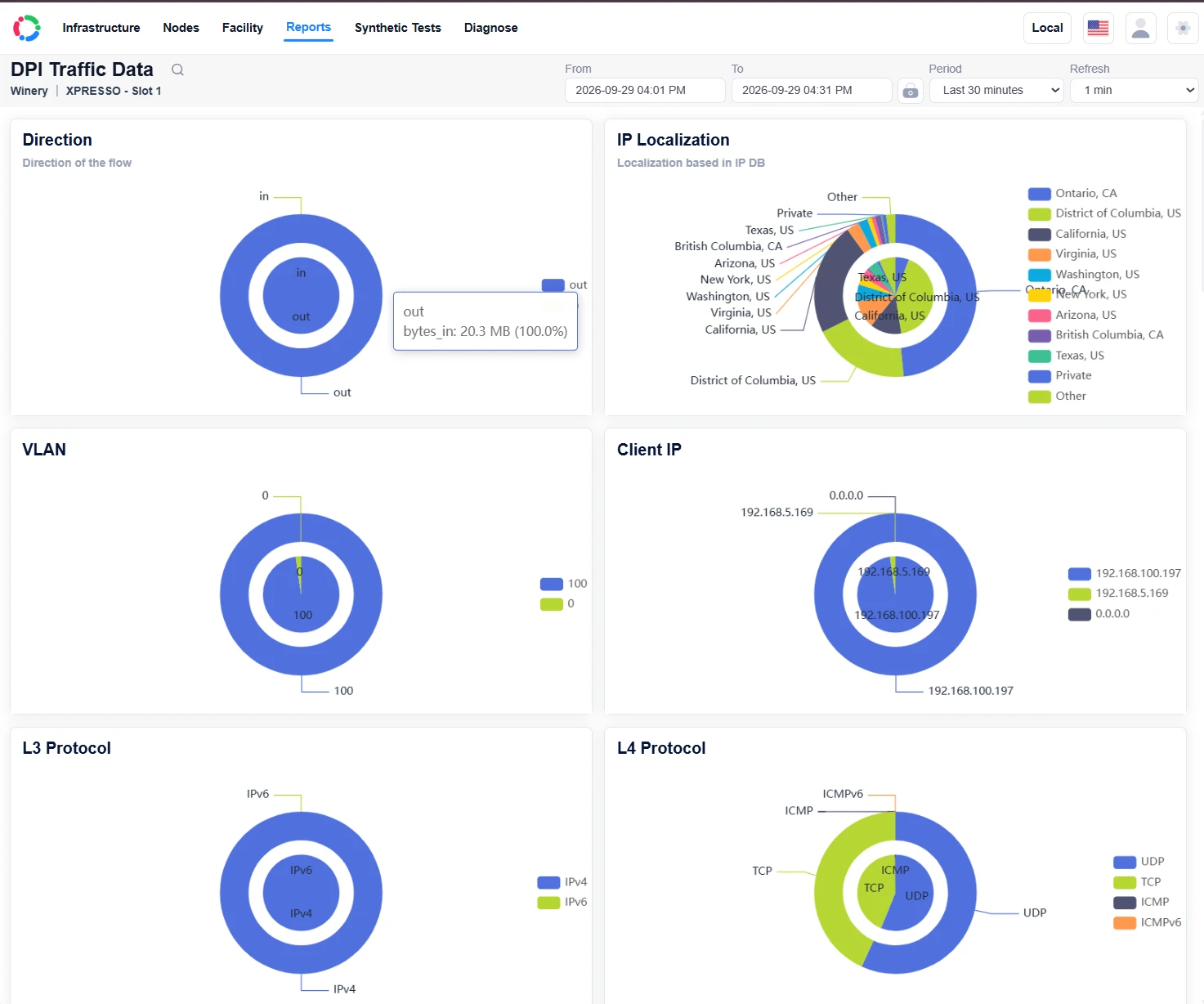 Vollständigen Screenshot ansehen
 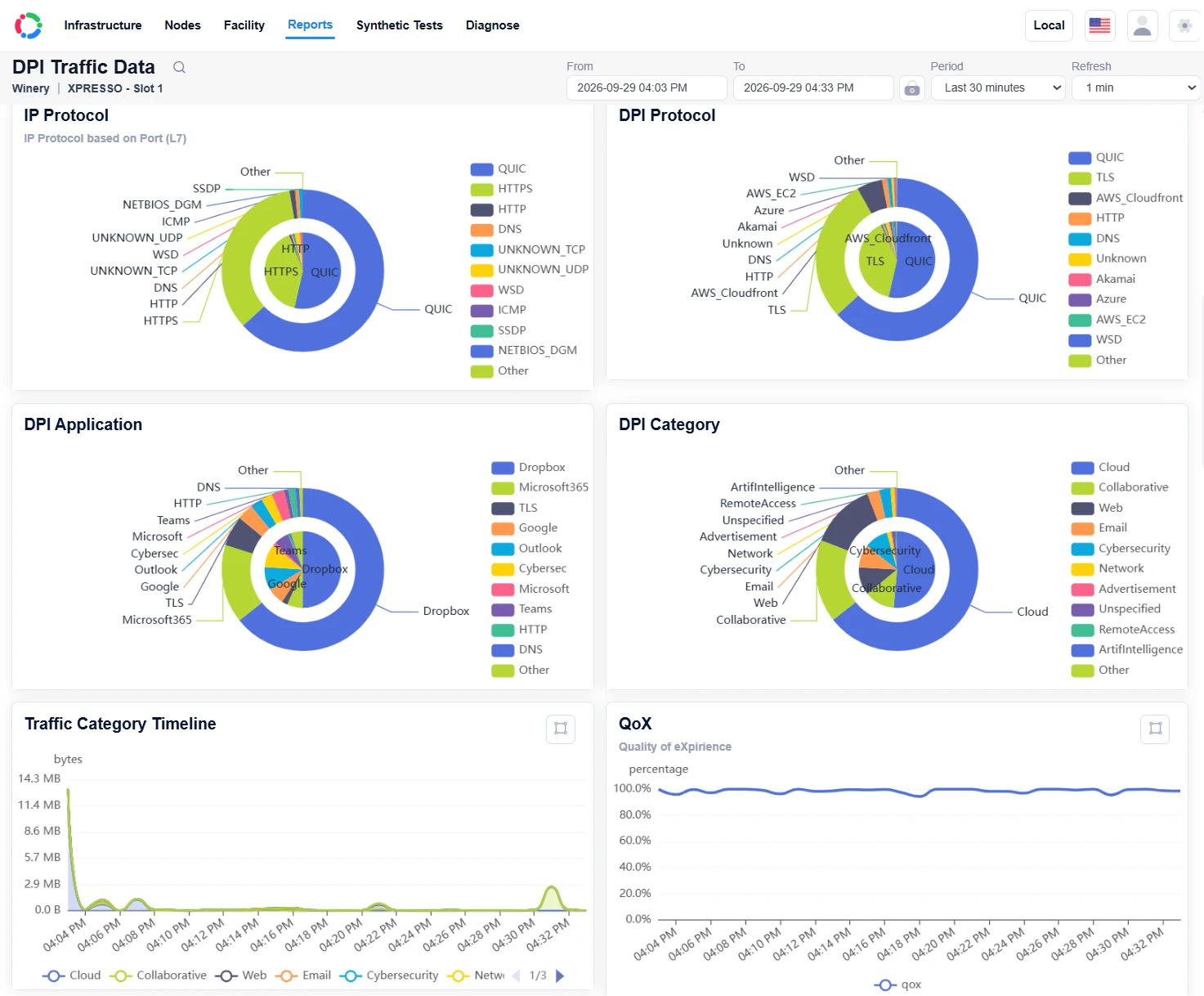 Vollständigen Screenshot ansehen
 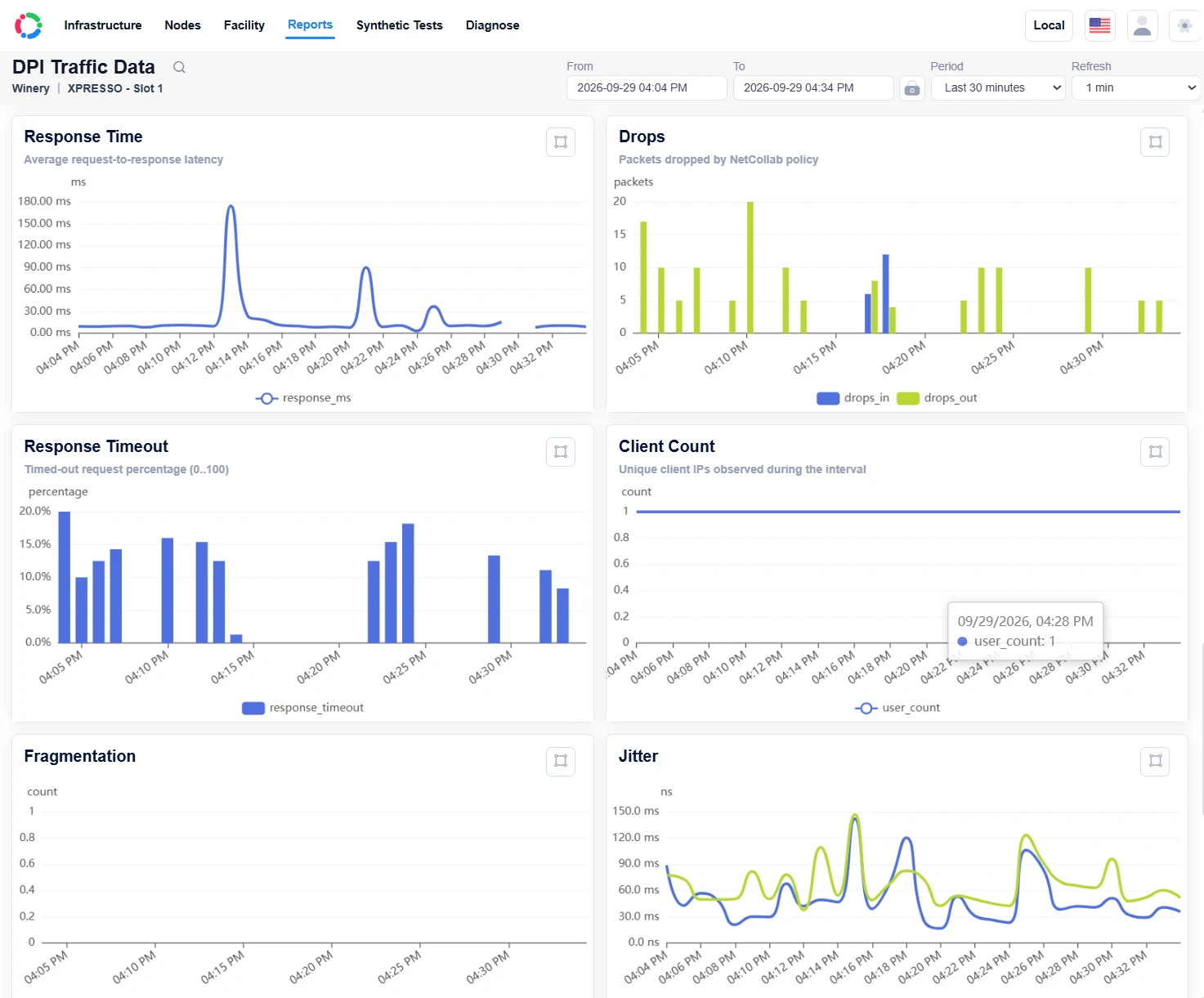 Vollständigen Screenshot ansehen
 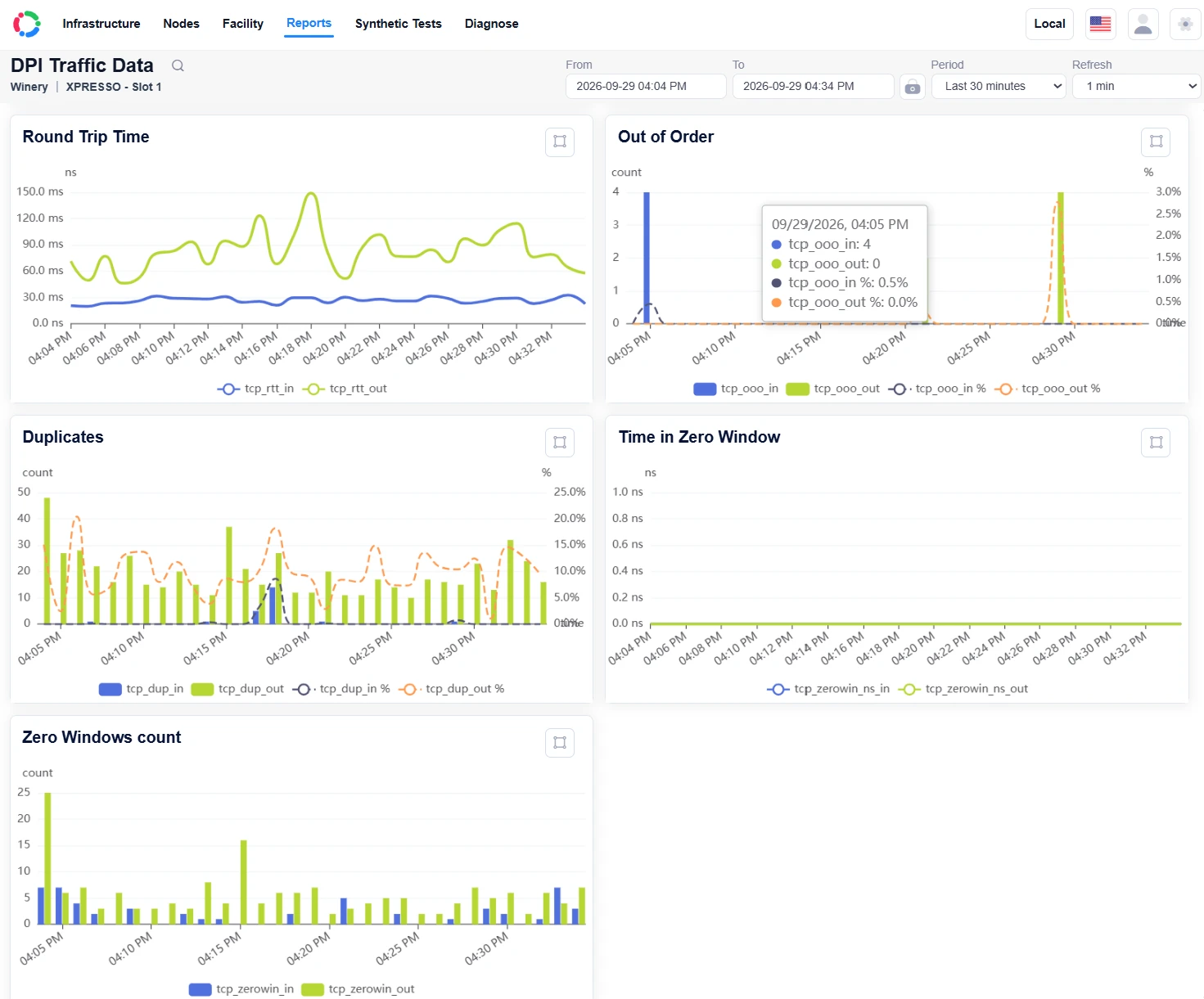 Vollständigen Screenshot ansehen
 Beobachten Sie den Verkehr. Pfade aktiv testen.
Führen Sie geplante ICMP-, DNS- und UDP-Tests zwischen teilnehmenden Knoten oder in Richtung geeigneter Cloud-Endpunkte durch. Wählen Sie den Pfad, die Startzeit und das Ausführungsfenster, um neben dem beobachteten Verkehr auch aktive Messungen hinzuzufügen.
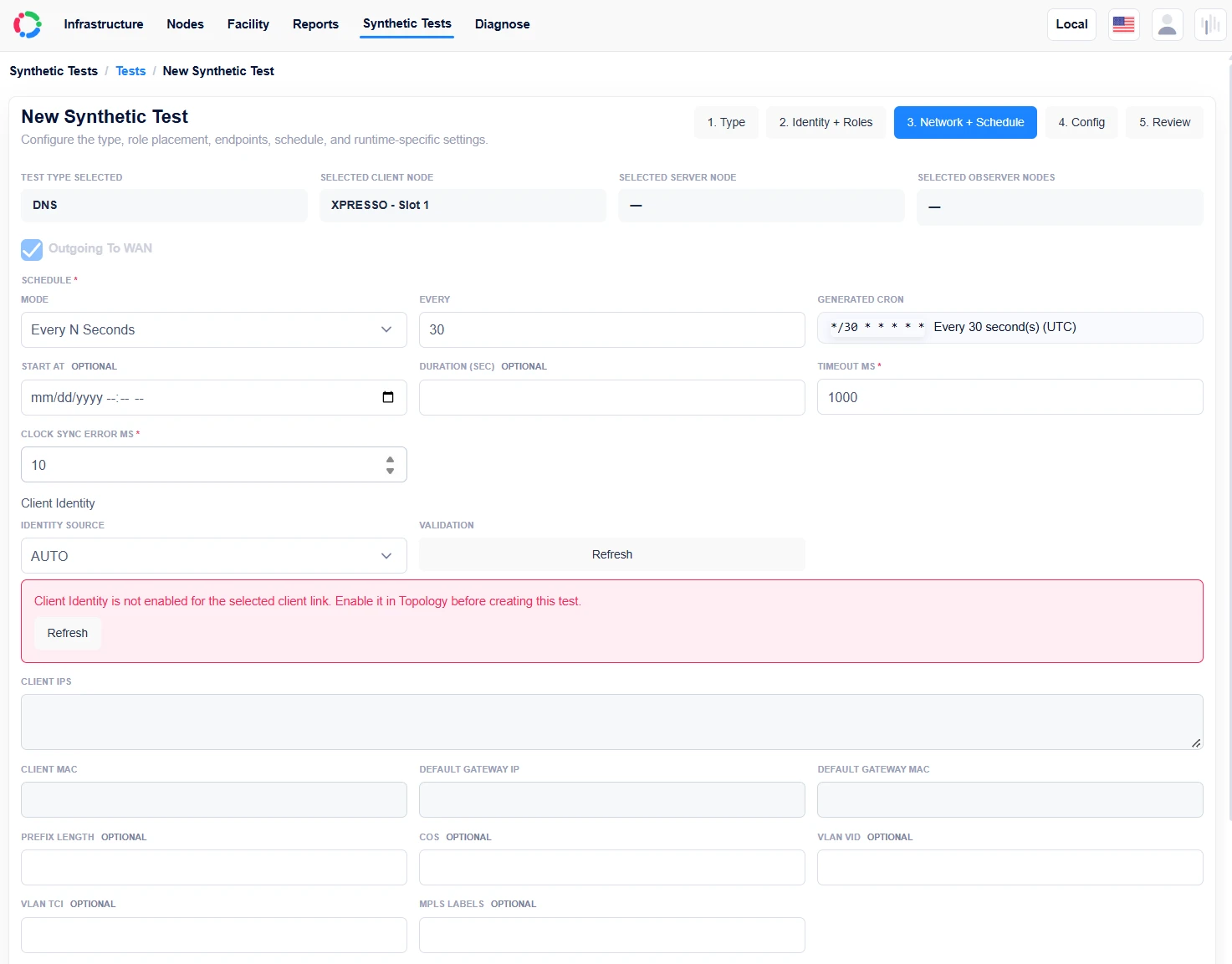 Vollständigen Screenshot ansehen
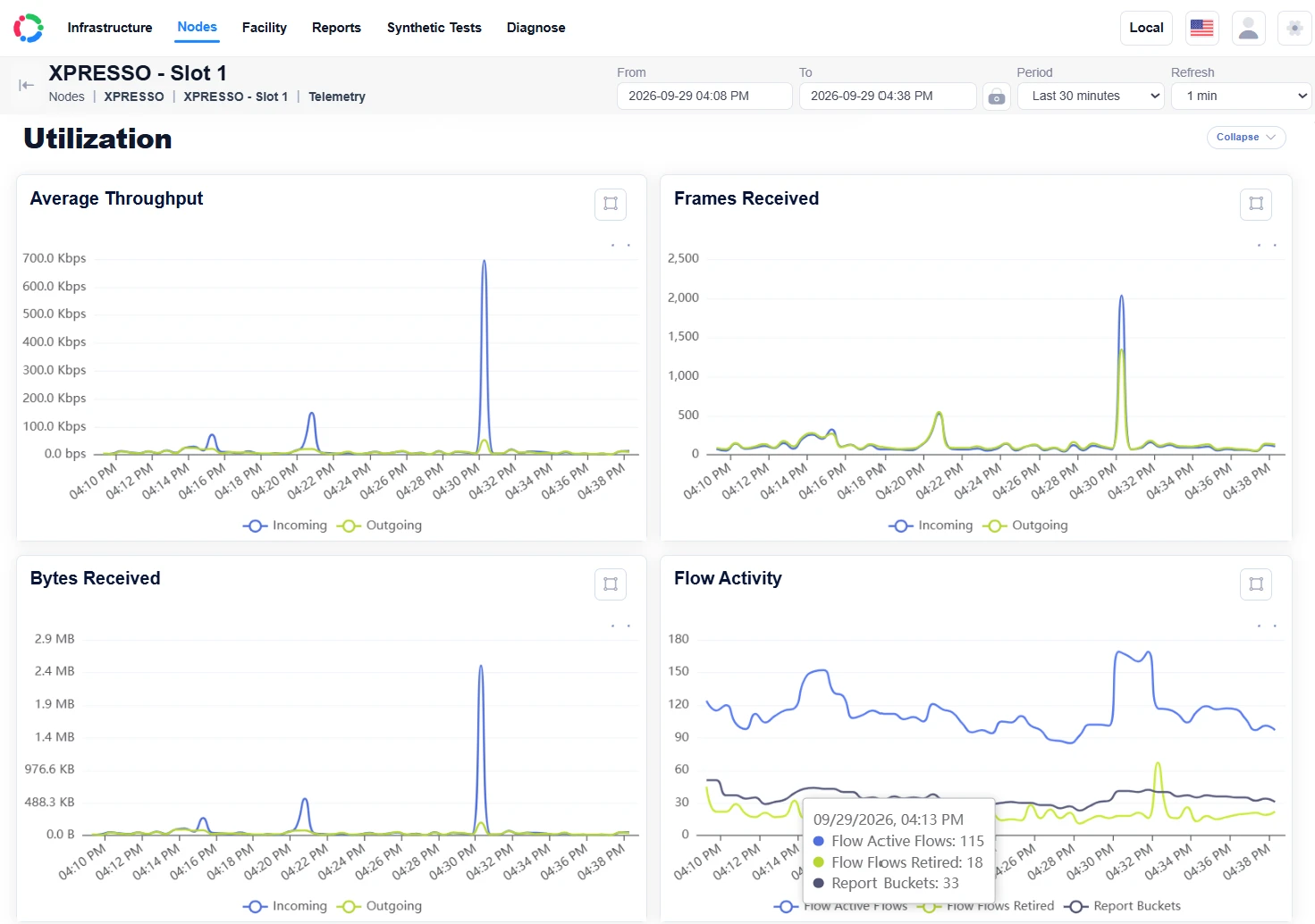
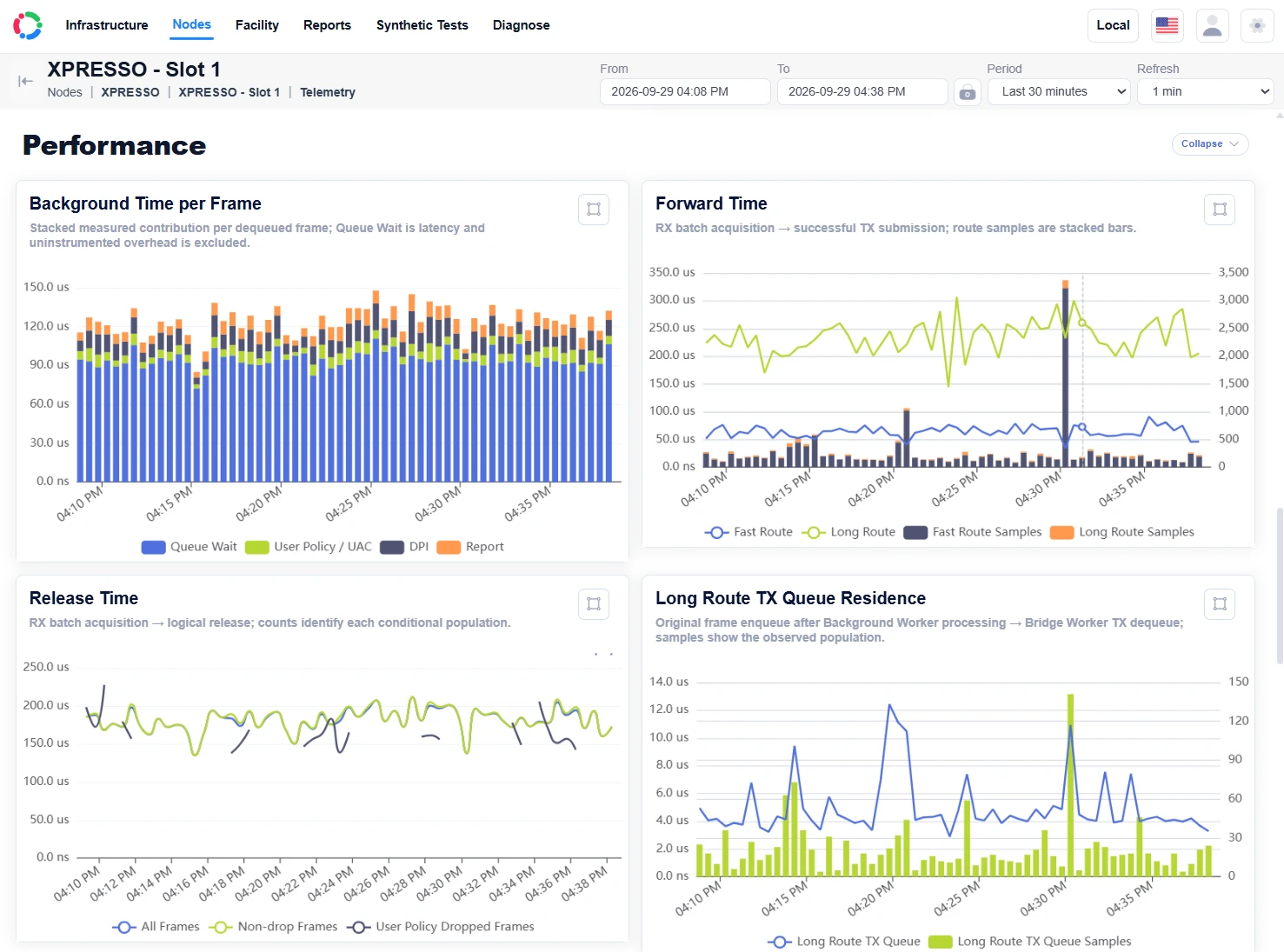
 Kennen Sie die Gesundheit hinter den Messungen
Mithilfe der Knotentelemetrie können Sie beurteilen, ob die Brücke selbst unter Druck steht, während Sie das Netzwerk untersuchen. Lesen Sie neben Verkehrsberichten auch die Ressourcennutzung und den Verarbeitungszustand.
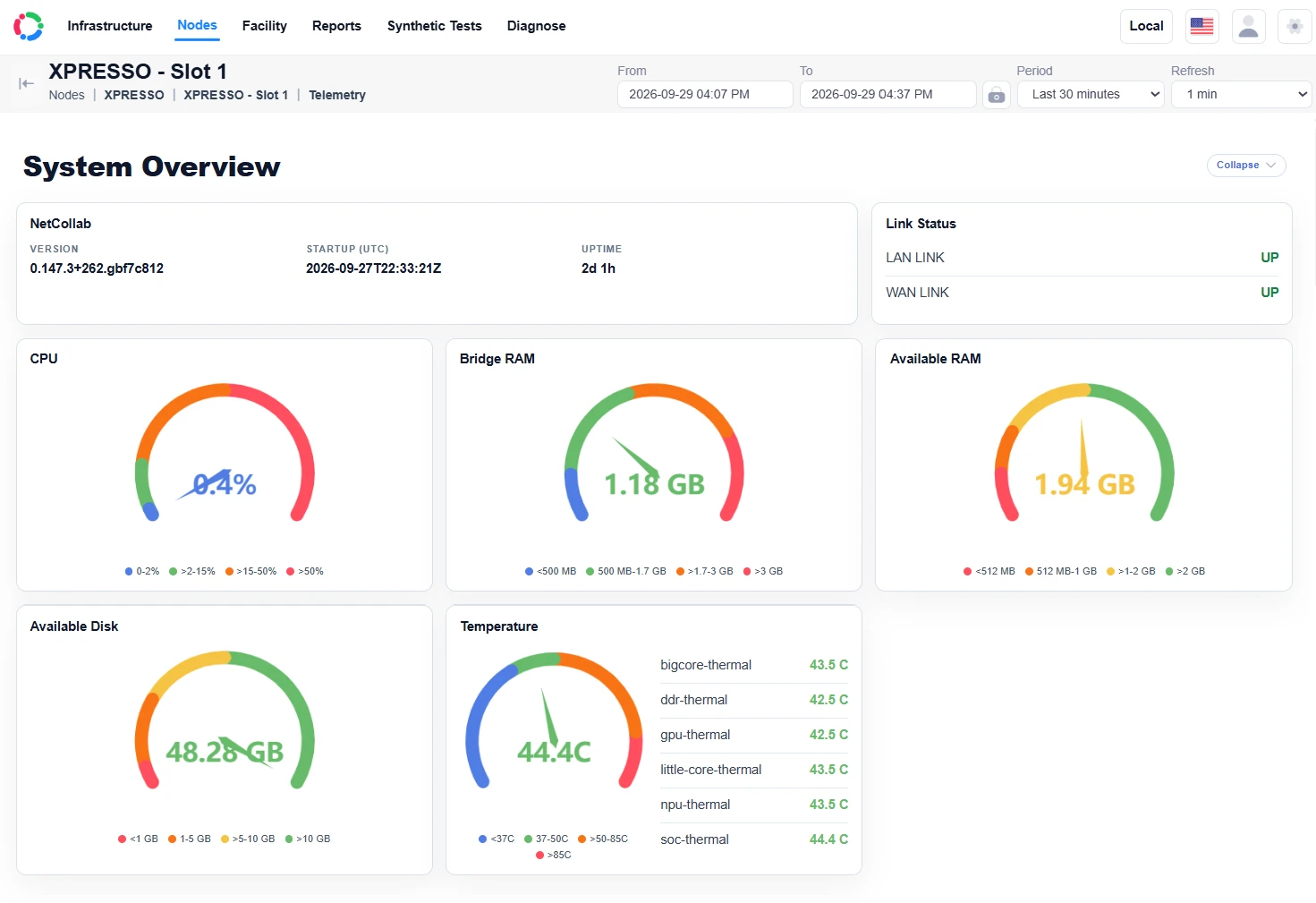 Vollständigen Screenshot ansehen
  Vollständigen Screenshot ansehen
  Vollständigen Screenshot ansehen
 Die Brücke sammelt. Central erklärt.
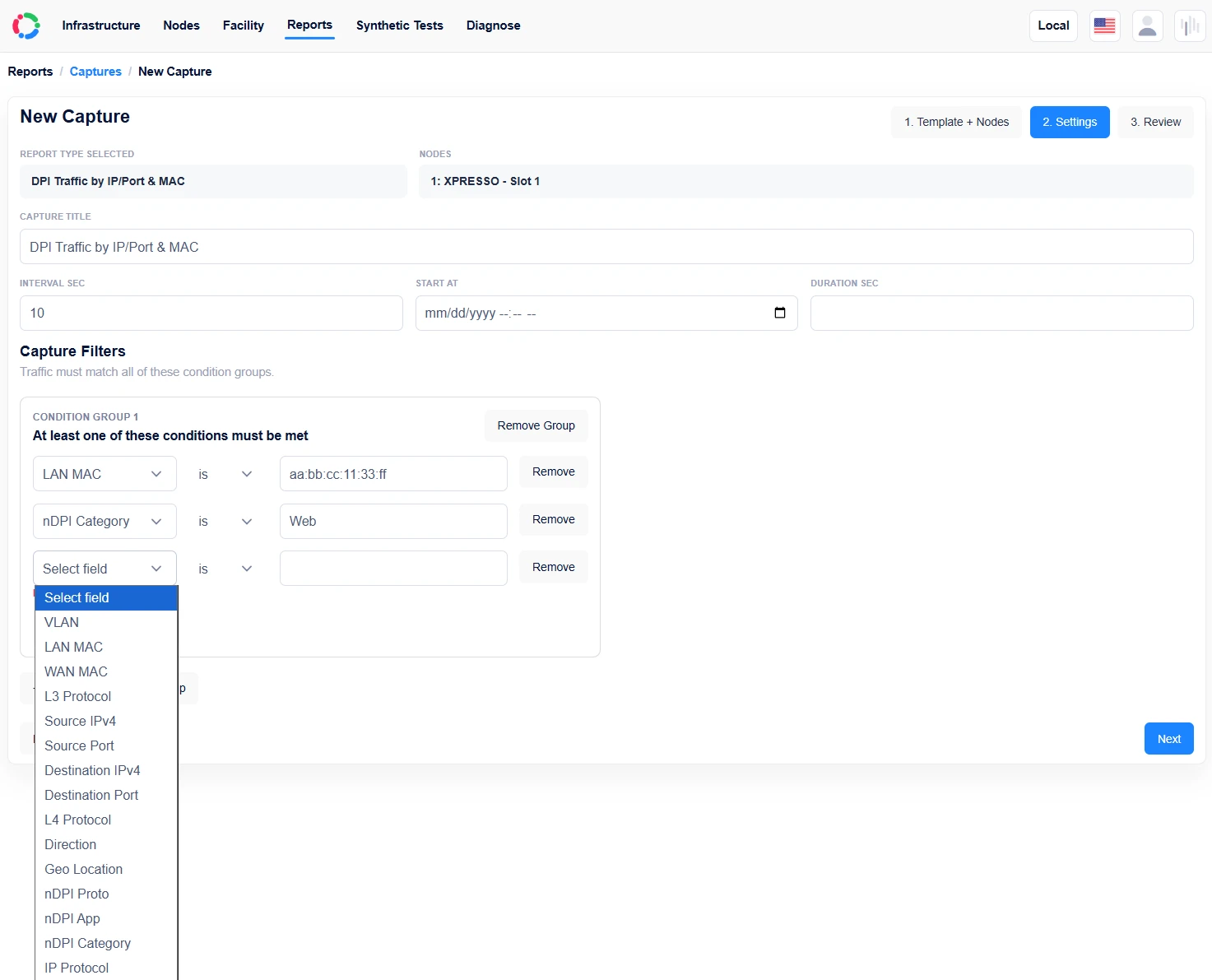
Aktivieren Sie einen bestimmten Knoten, um die Daten zu sammeln, die Ihre Untersuchung benötigt. Wählen Sie die Granularität der Berichte, planen Sie eine Startzeit und -dauer und filtern Sie nach Protokoll, Kategorie, IP-Adresse oder MAC-Adresse, um detaillierte Berichte überschaubar zu halten.
 Vollständigen Screenshot ansehen
 Wählen Sie das gewünschte Detail aus und verwenden Sie dann Filter und ein Sammlungsfenster, um den Umfang zu steuern.
Sammeln Sie Quell-IP, IP-Geolokalisierung, Protokoll und Ziel-IP. Filtern Sie nach einer IP-Adresse oder einem Protokoll, die Sie interessieren. Die Geografie liefert den Kontext und keinen Beweis dafür, dass der Datenverkehr böswillig ist.
Sammeln Sie DPI-Kategorien, Anwendungen und Protokolle für alle Benutzer. Filtern Sie nach einer Kategorie, wenn Sie eine Art von Aktivität genauer verstehen möchten.
Verwenden Sie das Fünf-Tupel – Quell- und Ziel-IPs, Quell- und Ziel-Ports und Protokoll – mit ausgewählten Metriken, QoX und DPI. Filtern Sie nach Protokoll, Kategorie, IP- oder MAC-Adresse und planen Sie ein begrenztes Erfassungsfenster, um einen detaillierten Bericht pro Verbindung zu verwalten.
Zwei Rollen enthalten. Raum zum Wachsen.
NetCollab-Hardware umfasst sowohl Gast-WLAN und Captive Portal als auch Netzwerküberwachung und QoX. Ein Slot führt eine konfigurierte Knotenrolle aus; Die Anzahl der Slots bestimmt, was Sie gleichzeitig ausführen können.
Wählen Sie jeweils eine Rolle aus. Beide Rollenoptionen sind im Gerät enthalten.
Eine UAC + drei Überwachungsrollen oder vier Überwachungsrollen. Dies sind bestätigte Konfigurationsbeispiele.
Lernen Sie NetCollab Central kennen
Entdecken Sie Anlagenkarten, Netzwerkdiagramme, Berichte und Diagnosen in Central – einem separaten Verwaltungs- und Berichtsprodukt, das in der Cloud oder in Ihrem eigenen Netzwerk verfügbar ist.
Entdecken Sie NetCollab CentralBauen Sie rund um Ihr Netzwerk auf
Wählen Sie Ihre Hardware, informieren Sie sich über die Preise und besprechen Sie Ihren Anwendungsfall mit uns.