

Observa donde importa
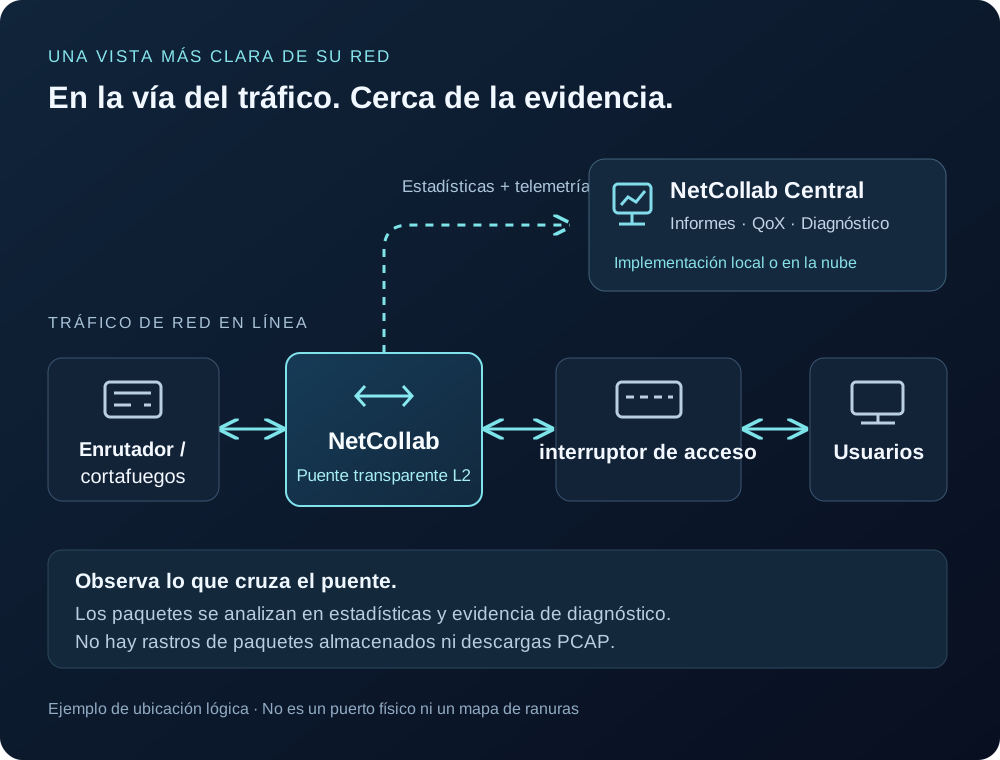
Coloque un puente entre los componentes de la red para ver el tráfico que cruza ese punto. Elija el punto de observación alrededor del problema que necesita investigar.
Para equipos de TI de PYMES
Monitoreo de red y QoX
Coloque un nodo de monitoreo en la ruta del tráfico. Convierta el análisis de paquetes en estadísticas de rendimiento y evidencia de diagnóstico, luego investigue lo que experimentan los usuarios a través de informes en NetCollab Central.
Nodo de monitoreo · Puente transparente de capa 2 · Incluido con el hardware NetCollab
 Explora el diagrama ↗
Coloque un puente entre los componentes de la red para ver el tráfico que cruza ese punto. Elija el punto de observación alrededor del problema que necesita investigar.
Utilice pruebas sintéticas entre nodos o hacia la nube para agregar mediciones activas junto con el tráfico de red observado.
Utilice estadísticas, informes y diagnósticos de tráfico analizados para brindarle a su equipo y proveedores de servicios algo concreto para investigar.
Comprender el punto de observación.
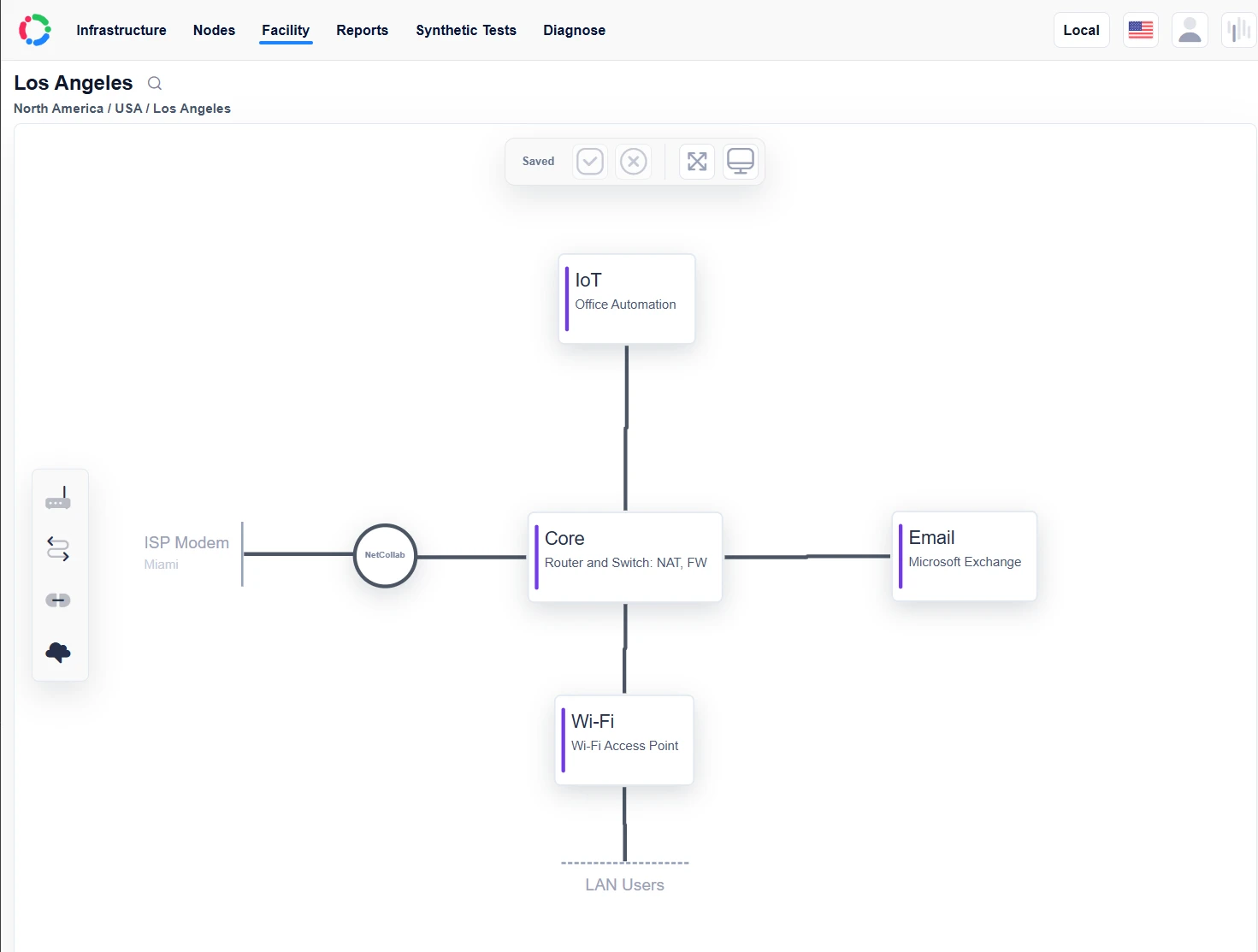
Un nodo de monitoreo opera como un puente transparente de Capa 2 en la ruta del tráfico. Observa el tráfico que atraviesa ese puente y genera estadísticas para su análisis. Es un punto de observación, no un reclamo de visibilidad de cada parte de la red.
 Ver captura de pantalla completa
 De paquetes a respuestas
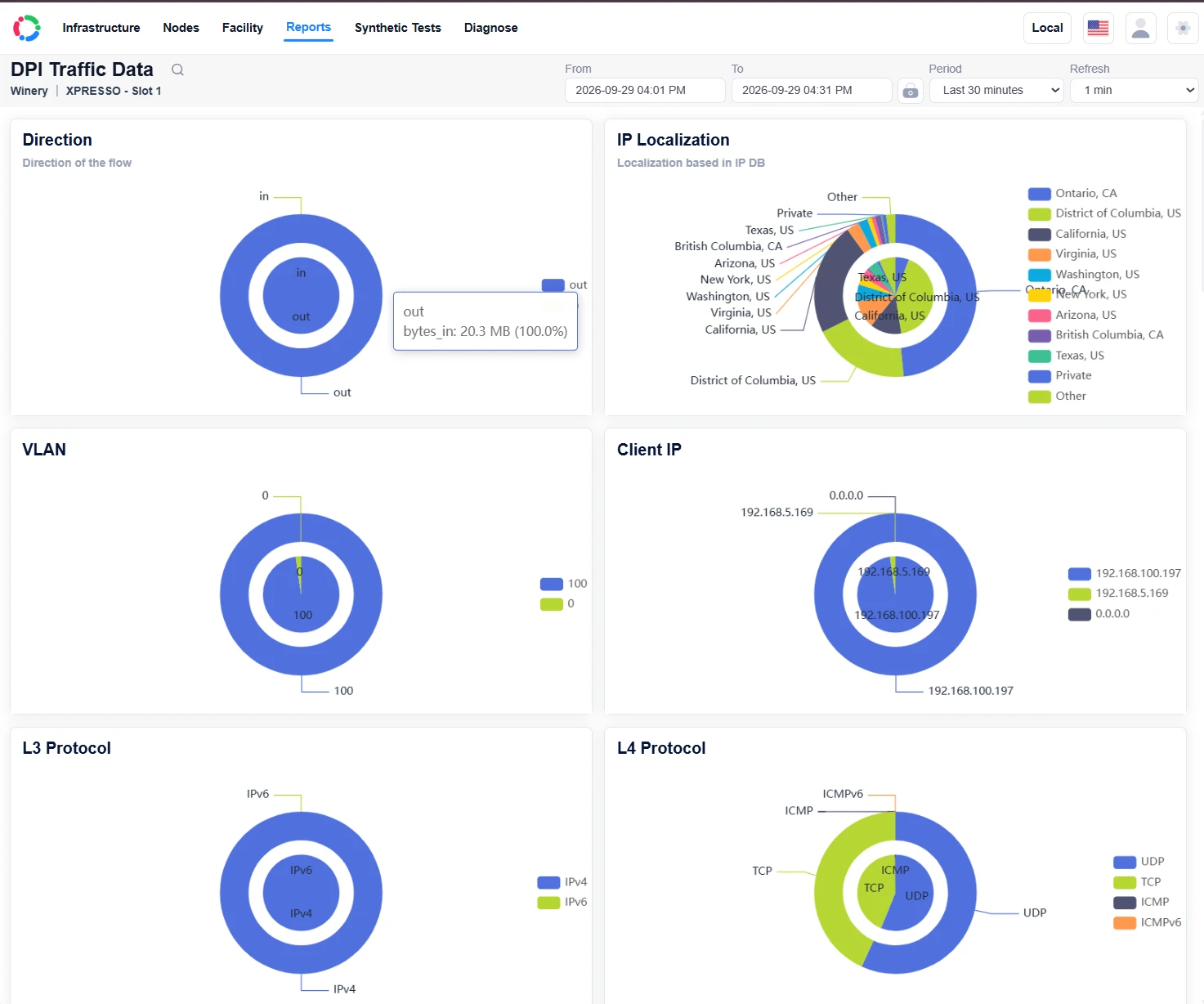
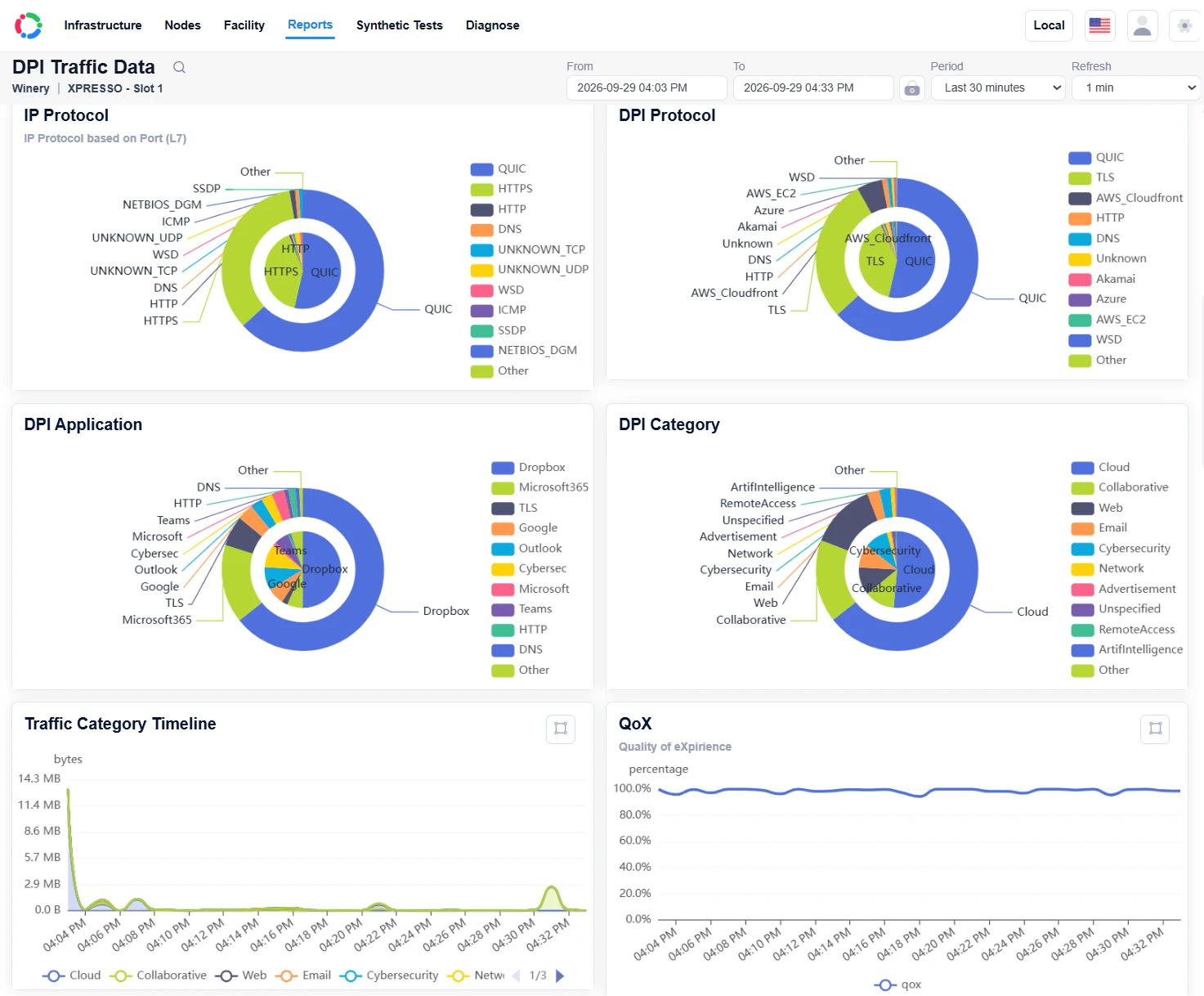
NetCollab analiza los paquetes que pasan por el puente para generar estadísticas de rendimiento, mediciones de pérdidas e información de diagnóstico. Obtenga la perspectiva a nivel de paquete detrás de una investigación sin tener que trabajar usted mismo en el seguimiento de un paquete.
 Ver captura de pantalla completa
  Ver captura de pantalla completa
 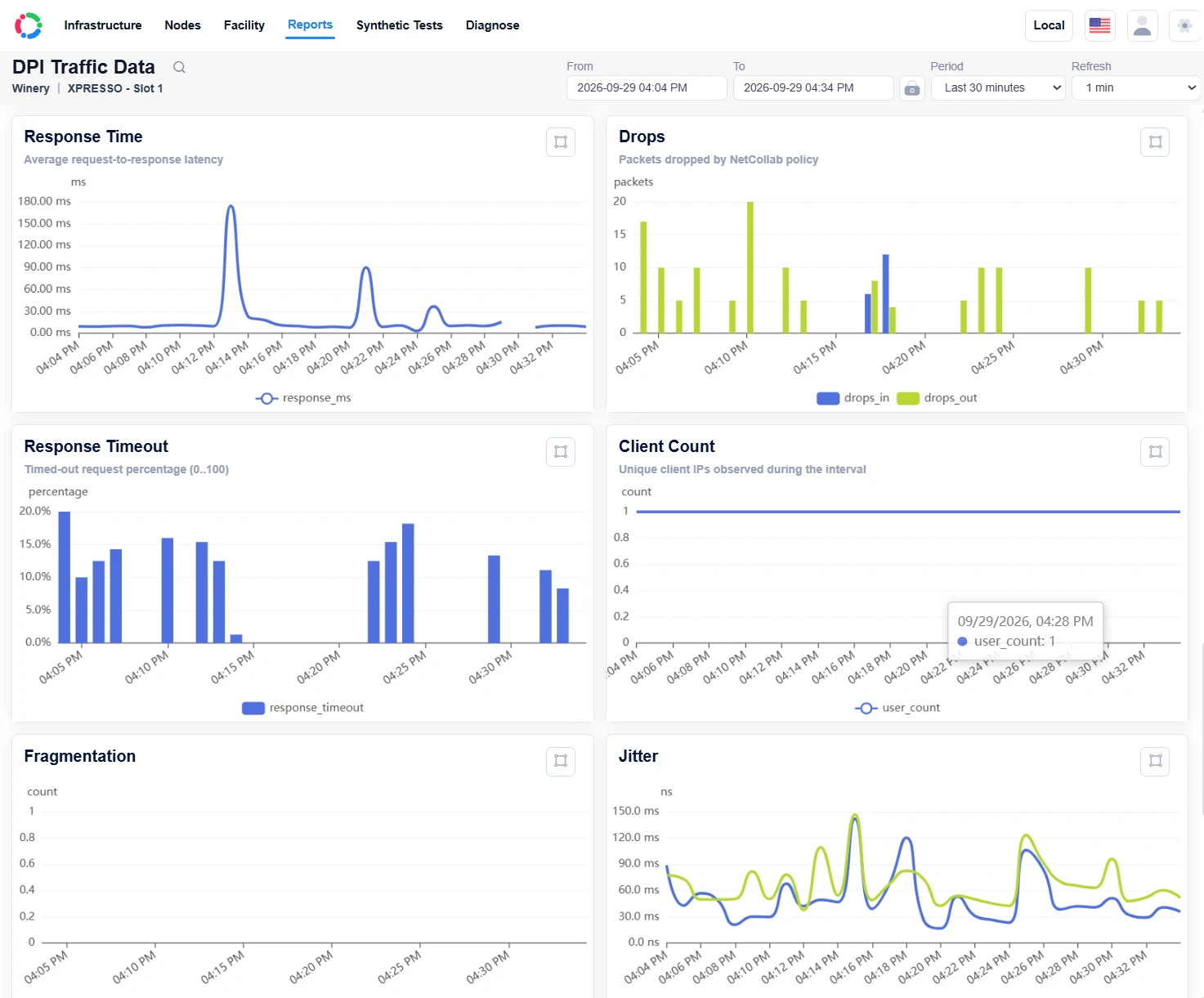 Ver captura de pantalla completa
 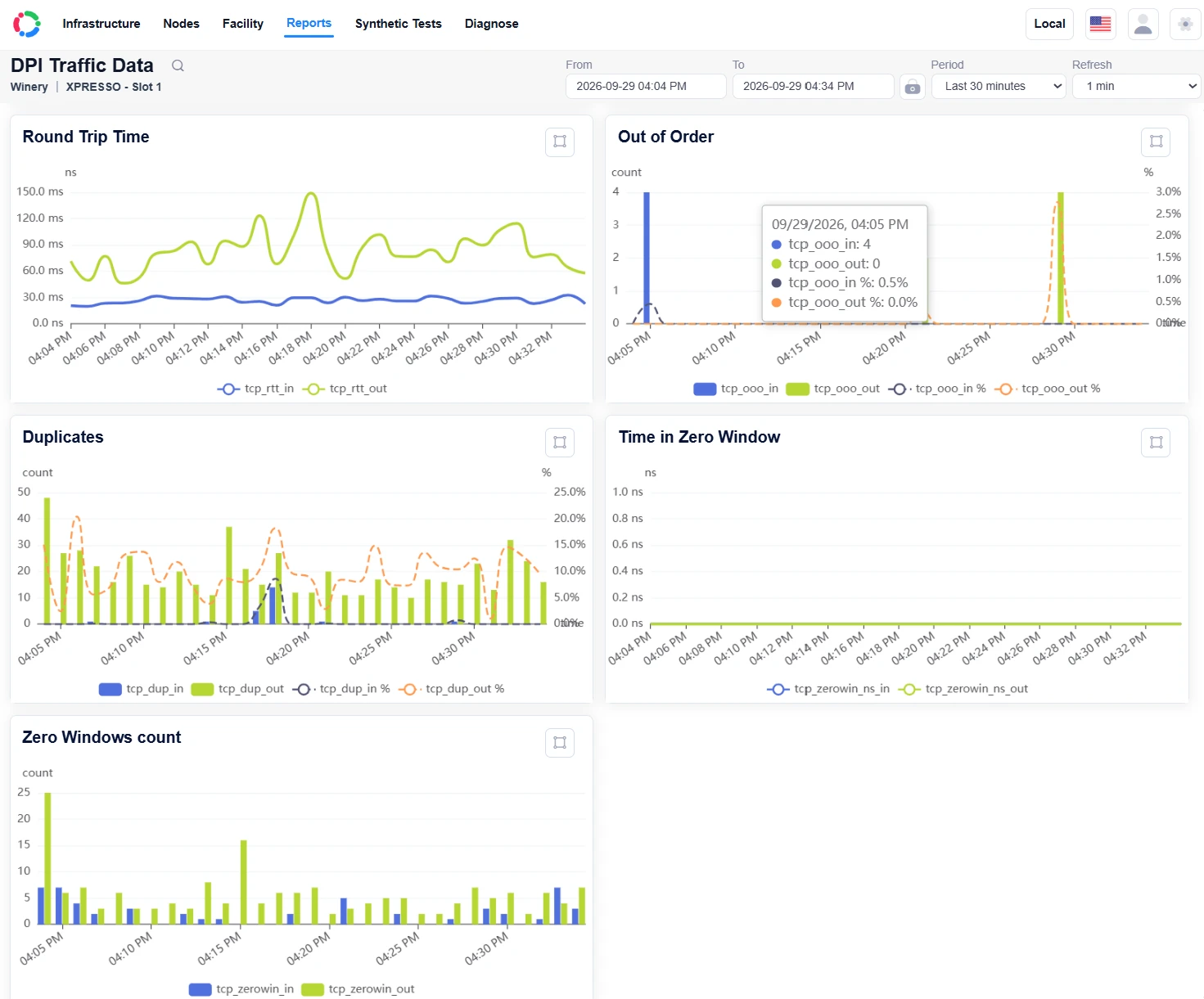 Ver captura de pantalla completa
 Observar el tráfico. Pruebe rutas activamente.
Ejecute pruebas ICMP, DNS y UDP programadas entre los nodos participantes o hacia puntos finales de nube adecuados. Elija la ruta, la hora de inicio y la ventana de ejecución para agregar mediciones activas junto con el tráfico observado.
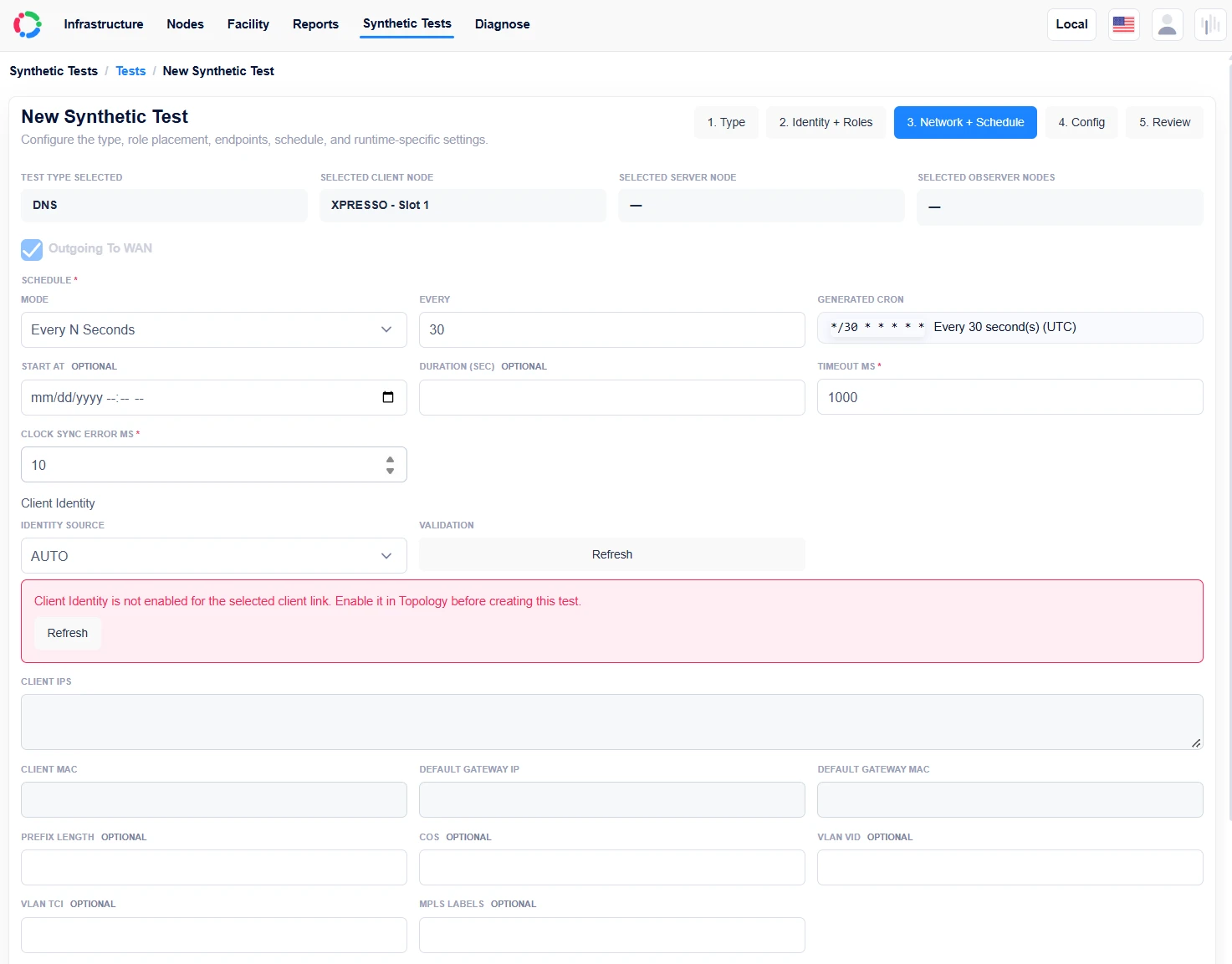 Ver captura de pantalla completa
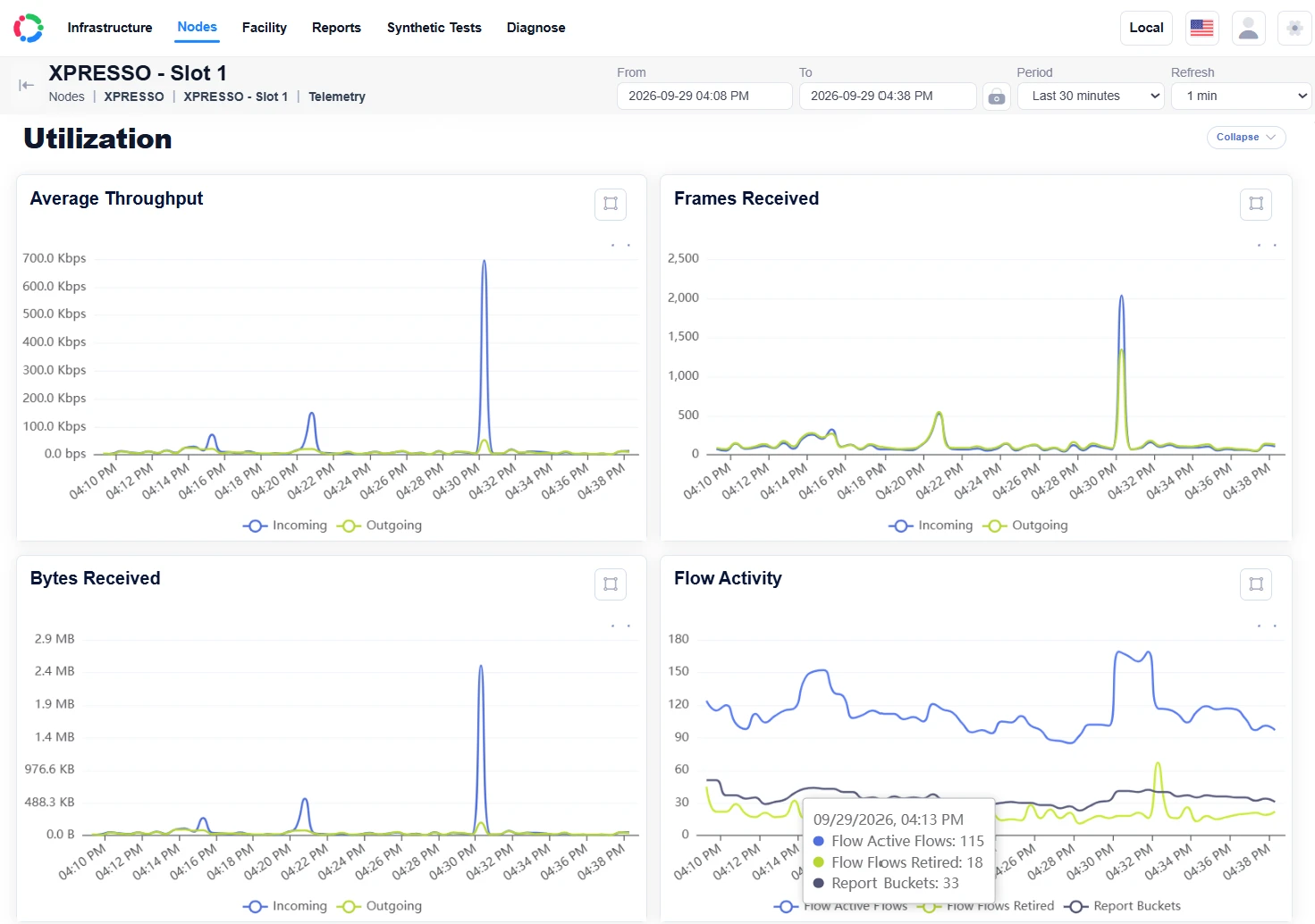
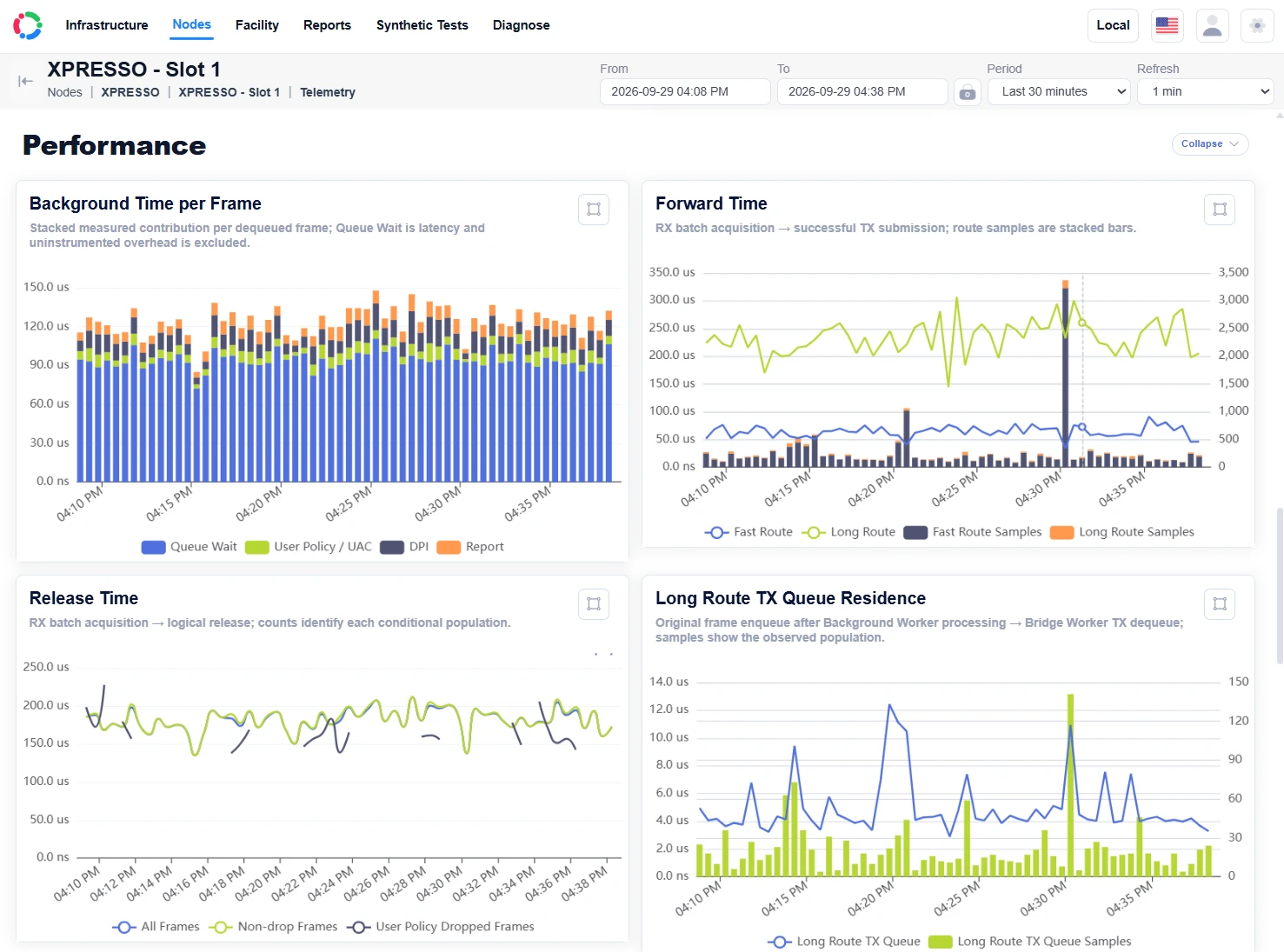
 Conoce la salud detrás de las mediciones
La telemetría de nodo le ayuda a evaluar si el puente está bajo presión mientras investiga la red. Lea el uso de recursos y el estado del procesamiento junto con los informes de tráfico.
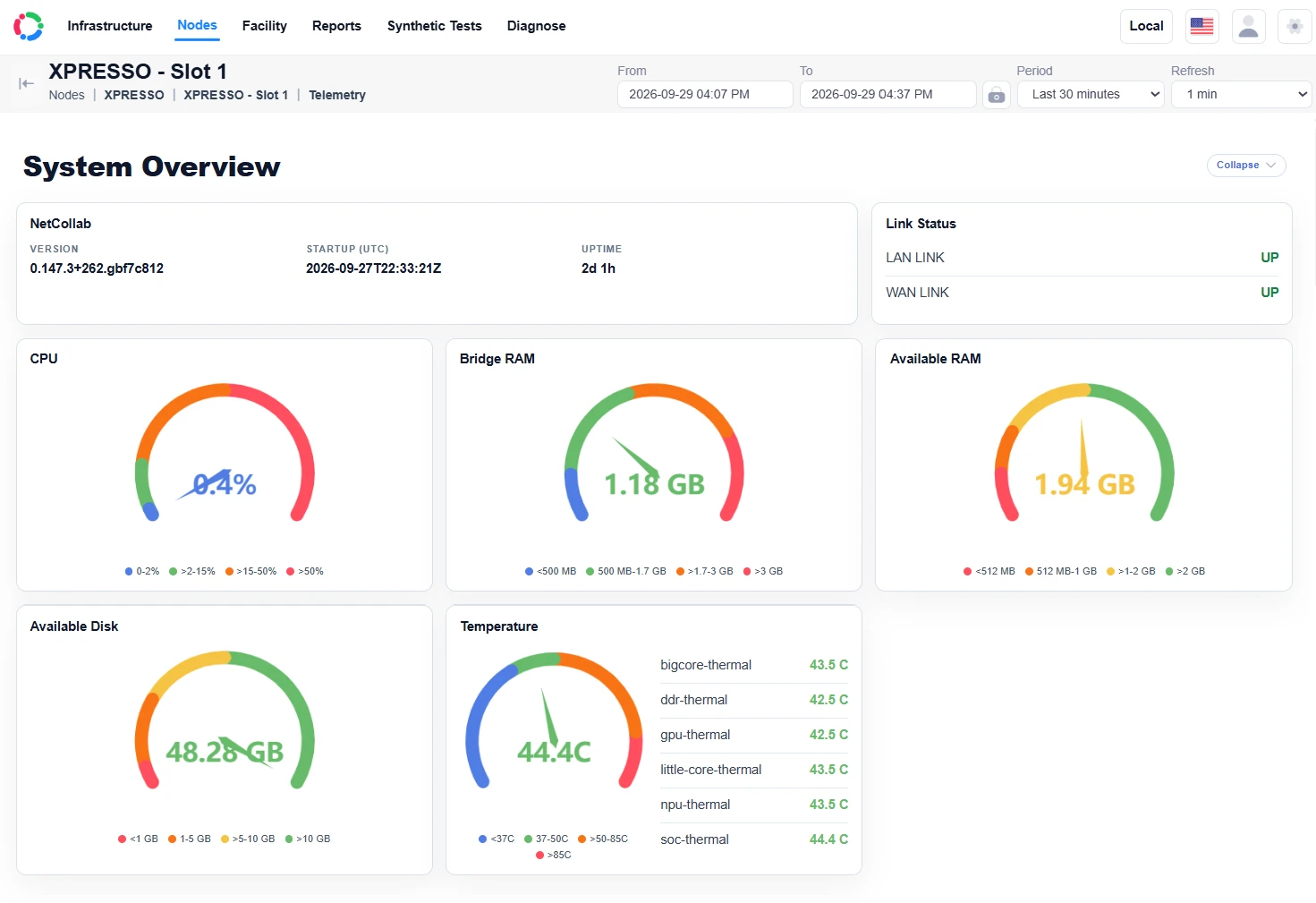 Ver captura de pantalla completa
  Ver captura de pantalla completa
  Ver captura de pantalla completa
 El puente se recoge. Central explica.
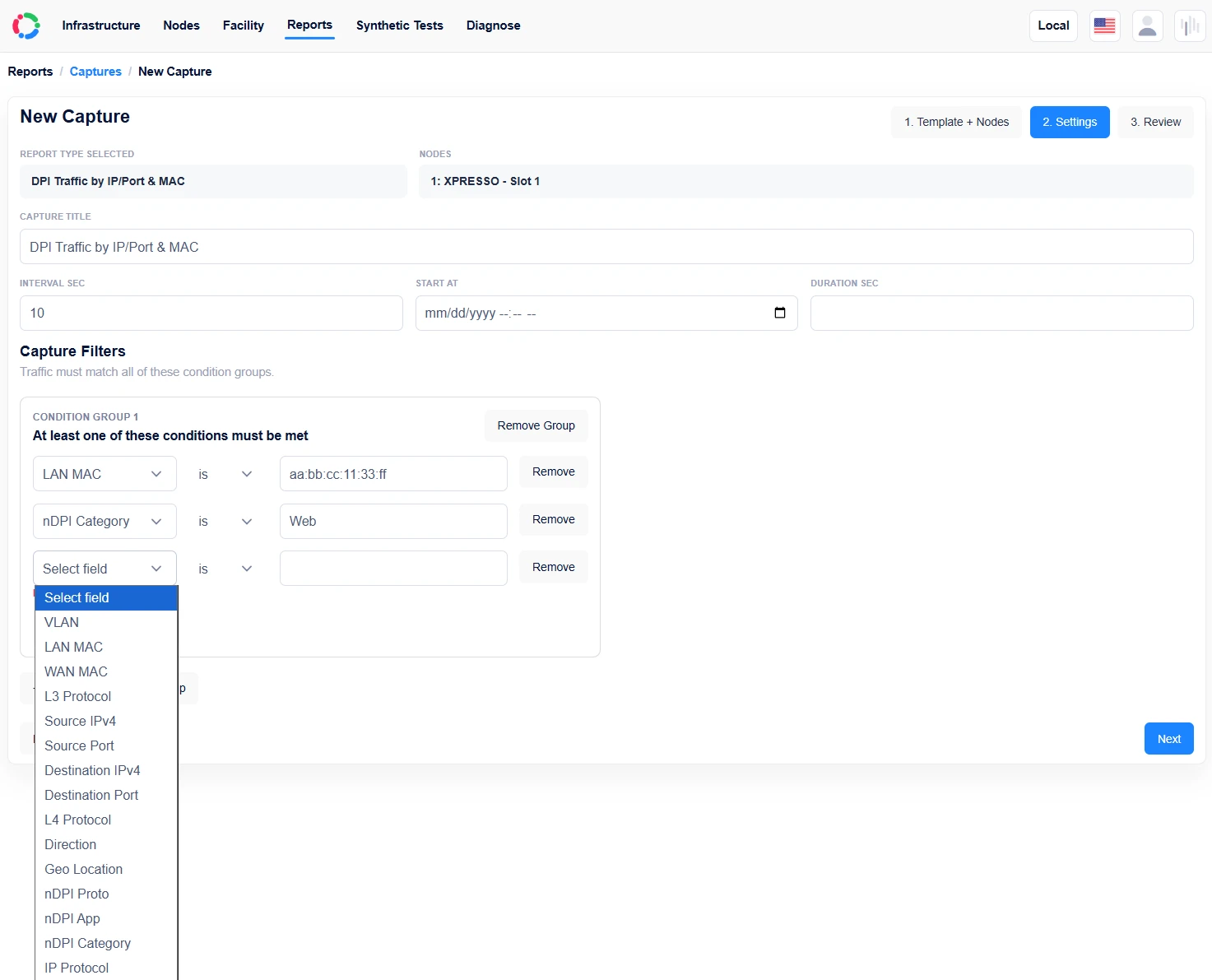
Habilite un nodo específico para recopilar los datos que su investigación necesita. Elija la granularidad de los informes, programe una hora de inicio y una duración, y filtre por protocolo, categoría, dirección IP o dirección MAC para mantener los informes detallados manejables.
 Ver captura de pantalla completa
 Elija el detalle que necesita, luego use filtros y una ventana de recopilación para controlar el alcance.
Recopilar IP de origen, geolocalización de IP, protocolo e IP de destino. Filtrar a una dirección IP o protocolo de interés. La geografía proporciona contexto, no prueba de que el tráfico sea malicioso.
Recopile categorías, aplicaciones y protocolos de DPI entre usuarios. Filtre por una categoría cuando desee comprender más de cerca un tipo de actividad.
Utilice las cinco tuplas (IP de origen y destino, puertos de origen y destino y protocolo) con métricas seleccionadas, QoX y DPI. Filtre por protocolo, categoría, dirección IP o MAC y programe una ventana de recopilación limitada para que sea manejable un informe detallado por conexión.
Dos roles incluidos. Espacio para crecer.
El hardware de NetCollab incluye Wi-Fi para invitados y portal cautivo y monitoreo de red y QoX. Una ranura ejecuta una función de nodo configurada; el número de ranuras determina lo que puedes ejecutar al mismo tiempo.
Elija un rol a la vez. Ambas opciones de funciones están incluidas con el dispositivo.
Un UAC + tres roles de monitoreo, o cuatro roles de monitoreo. Estos son ejemplos de configuración confirmados.
Conozca NetCollab Central
Explore mapas de instalaciones, diagramas de red, informes y diagnósticos en Central, un producto de gestión e informes independiente disponible en la nube o en su propia red.
Explora NetCollab CentralConstruya alrededor de su red
Elija su hardware, explore precios y analice su caso de uso con nosotros.